
- コメディセントラルを見る方法
- おすすめのVPN
VPNを使えばコメディセントラルを日本でも見られます!
おすすめはNordVPNで、30日間の返金保証があるのでおためし感覚でコメディセントラルを見られます。(2026年8月時点の情報です)
サウスパークやザ・デイリー・ショーまで見たいなら、Comedy Centralチャンネルだけでは足りないかもです。
サウスパークを見たいなら、Comedy Centralではなく別チャンネルの「MTV」(月額330円〜)を契約する必要があります。
ザ・デイリー・ショーは、2026年8月時点で日本から合法的に見られるサービスが見当たりませんでしたので、気になる方は今後の配信状況を定期的にチェックしておくと安心です。
月額料金はチャンネルのページで確認してみてください。
>>Comedy CentralをPrime Videoで見てみる
Comedy Centralチャンネルは、Amazonの「Prime Videoの設定」からいつでも解約できます。
自動更新を切っておけば、契約期間の最終日まではそのまま視聴できますよ。
一度も見ていない状態なら、その場でキャンセルして返金してもらえることもあります。
これなら気負わずお試し感覚で契約できますね。
コメディセントラルを日本で見る方法・視聴手順
「VPN」を使えば、日本からでもコメディセントラルを見られます!
- 30日間無料!
- 3~5分でOK
日本にいると地域制限の影響でコメディセントラルの公式サイトで動画を再生できません。
しかしVPNを使ってアメリカのサーバーと接続すれば、日本にいてもコメディセントラルの公式サイトで動画を見られるようになります。
 SUZUKA
わたしも海外の番組を見たいときは、いつもこの方法を使っていますw
おすすめは「NordVPN」です。
- 30日間無料!
- 10人までシェアOK
- 通信速度が高速
- 回線が安定
- コメディセントラルを見られる
詳しくはNordVPNの口コミを参考にしてみてください。
NordVPNは30日間の返金保証があります。
いきなり長期契約するのが怖い方でも30日以内に返金申請すれば全額返金してもらえますので、おためし感覚でコメディセントラルを見られます!
STEP①:VPNを用意する
それでは実際にVPNを使ってコメディセントラルを見る方法を紹介していきますね!
NordVPNの公式サイトにアクセス!
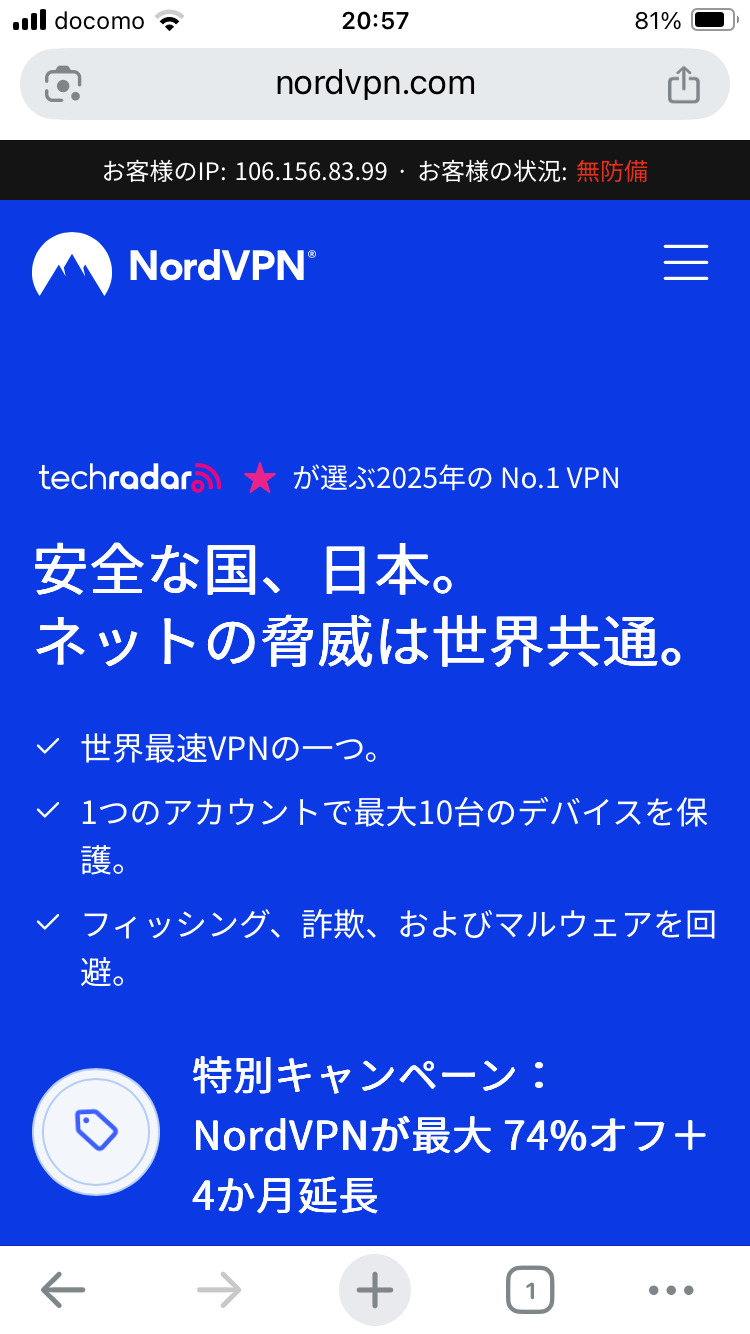
「NordVPNを購入」をタップします。

契約したいプランの購入ボタンをタップします。

「メールアドレス」と「クレジットカード情報」を入力して、「続ける」をタップすれば、NordVPNの契約が終わりです。

プランは一番下の「ベーシックプラン」で問題ないです!(2026年9月時点の情報です)
すこしだけ試してみたい方は1ヶ月契約がおすすめ!今後もコメディセントラルを見続ける方は、月々の料金が安くなる長期契約がおすすめです!
返金してほしいときは、自動更新のキャンセルだけでは足りません。
返金してもらうには、つぎの手順で進めましょう!
- 公式サイト右下のチャットを開く
- 「返金してほしい」と伝える
- 理由を聞かれたら答える
- 5〜10営業日で返金される
メールでも申請できるので、「support@nordvpn.com」宛てに送りましょう。
この手順さえ押さえておけば、いざという時も迷わずスムーズに返金してもらえるので安心です。
STEP②:VPNでアメリカのサーバーとつなげる
NordVPNのアプリをダウンロード!
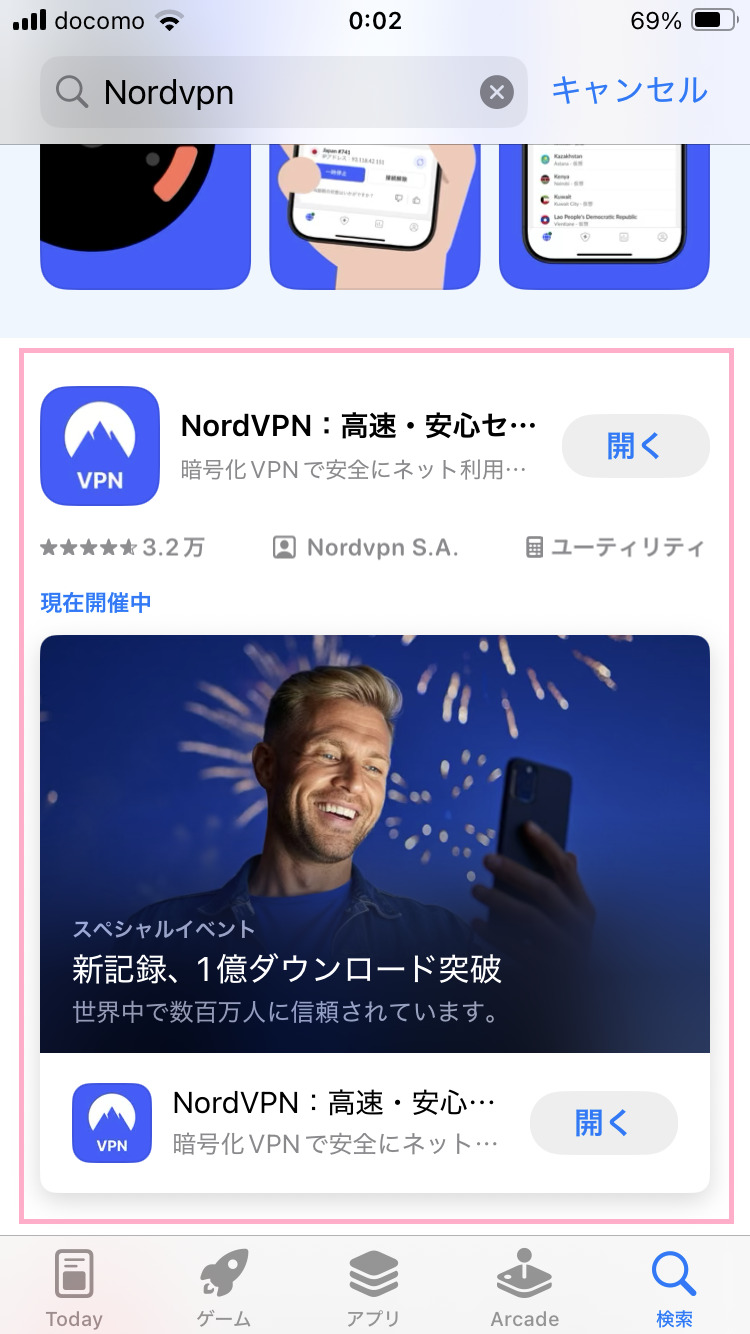
NordVPNのアプリを開いて「ログイン」をタップします。

利用規約に同意したら「同意して続行」をタップします。

登録するときに入力したメールアドレスを入れて「続行」をタップします。

パスワードを入力して「ログイン」をタップ。

ログインに成功できたら、サーバー一覧のなかから「United States」を選択で、アメリカのサーバーとの接続が完了です!

STEP③:コメディセントラルで動画を再生!
アメリカのサーバーとつなげられたら、コメディセントラルの公式サイトから動画を見られるようになってるはず!
コメディセントラルの公式サイトにアクセスして、見たい動画を再生してみてください♪
コメディセントラルを日本で見る人向け【VPN3選】
コメディセントラルを日本で見る場合、はじめてVPNを使う方も多いと思います!
VPNに関する基礎知識をまとめておきますので、まだVPNを使ったことがない方やどのVPNを使えばいいのかわからない方はぜひ参考にしてみてください!
VPNのえらび方
VPNをえらぶときに注目すべきポイントは、下記の9つです!
- 通信速度
- 回線の安定性
- セキュリティ性能
- 使いやすさ
- サーバーの設置場所
- サポート、プライバシーポリシー
- 返金保証、トライアル
- 料金
- 利用者の口コミ
VPNに接続した状態でコメディセントラルを見ますので、通信速度は大切です!
それにVPNは情報漏洩やウイルスを防ぐためのものですので、セキュリティ性能もしっかり確認したほうがいいですね!
たとえばNordVPNのようにデータログを保存しないVPNであれば、通信記録を悪用されるリスクはありませんのでプライバシー的にも安心です。
定期的にソフトウェアを更新しているVPNのほうがセキュリティリスクは低いので、アップデートの頻度が高いVPNも安心して使えますね!
SUZUKA特定のサーバーが規制されていることもありますので、複数のサーバーをアメリカに設置しているVPNをえらぶといいですね!
返金保証や無料トライアルを用意しているVPNであれば、試験的にVPNを使うことも可能!
VPNえらびでは実際の利用者の口コミや意見も大切ですので、時間があればレビューの情報収集もしてみるのがおすすめです!
無料VPNと有料VPNのちがい
無料VPNと有料VPNのちがいとしては、こんな感じです!
| 無料VPN | 有料VPN | |
| 通信速度 | 遅い | 速い |
| 通信の安定性 | 不安定 | かなり安定 |
| セキュリティ | 弱い | 強い |
| 情報漏洩のリスク | あり | なし |
| データ容量制限 | あり | なし |
| 広告 | あり | なし |
| サーバー数 | 少ない | 多い |
| サポート | なし | あり |
| 料金 | 無料 | 有料 |
SUZUKAVPNのスペックとしては、有料VPNは無料VPNの上位互換という感じですね!
無料VPNの大きな特徴は、無料で利用できる点です!
ただ無料で利用できること以外は有料VPNに見劣りする項目がほとんどで、特にセキュリティの低さや情報漏洩のリスクは無視できません。
オーストラリアの研究によると無料VPNの84%で個人情報が流出していた調査結果も出ていますし、マルウェアやウイルスの感染リスクも高いです…
対して有料VPNは通信速度も速く、接続の安定性もかなり高いです!
データ容量も無制限ですし、広告ブロック機能がついているVPNもあったりします。
お金がかかること以外は、有料VPNのほうがスペックは高くなりますね!
コメディセントラルを日本で見る時におすすめのVPN3選!
VPNを使えば日本からコメディセントラルを見れるようになるわけですが、VPNにもいろいろありますのでどれを使えばいいのかわからないと思います。
おすすめのVPNを3つ紹介していきますので、自分に合ったVPNを見つけてみてください!
NordVPN
1番のおすすめは「NordVPN」です!
- コスパが良い
- アメリカで利用者数No.1のVPN
- 通信速度が業界トップクラス
- 日本含む225か所にサーバーを設置
- 1タップでVPN接続できる
- 10台までシェアOK
- 30日間の返金保証
VPN利用者数のデータの引用元:2026年のVPN利用:傾向、統計、消費者心理
NordVPNは業界トップクラスに通信速度が速いので、動画を見たりSNSを見ててもまったくカクつきません。
それに2026年10月時点では2年プランが月580円から使えるので、かなりコスパの良いVPNになっています!
- 軍事レベルの暗号化技術
- ノーログポリシー
SUZUKANordVPNはこれらのセキュリティ技術を使っていますので、データの漏洩やハッキングも防げますね!
NordVPNは去年に引き続き「techradarが選ぶ2026年のNo.1VPN」に選ばれていますので、実績は十分!
10台まで同時接続もできますので、友だちや家族とシェアできます!
NordVPNの料金プラン
| 2年 | 1年 | 1ヶ月 | |
|---|---|---|---|
| ベーシック | 580円/月 | 780円/月 | 2,280円/月 |
| コンプリート | 680円/月 | 980円/月 | 3,080円/月 |
| エリート | 980円/月 | 1,280円/月 | 3,380円/月 |
30日間の返金保証もありますので、お試し感覚で使ってみてください!
ExpressVPN
つぎにおすすめなのが「ExpressVPN」です!
- コスパが良い
- 通信速度が業界トップクラス
- 日本含む113カ国にサーバーを設置
- 1タップでVPN接続できる
- 広告ブロッカー付き
- 10〜14台までシェアOK
- 30日間の返金保証
ExpressVPNは常に高速で安定した通信をできますので、動画の再生やYouTubeの再生、ネットサーフィンなども遅延なくできます!
SUZUKA1つのアカウントで10〜14台のデバイスに同時接続できますので、友だちと共有することもできますよ!
ExpressVPNの料金プラン
| 2年 | 1年 | 1ヶ月 | |
|---|---|---|---|
| ベーシック | 480円/月 | 780円/月 | 2,480円/月 |
| アドバンス | 680円/月 | 980円/月 | 2,680円/月 |
| ExpressPro | 1,180円/月 | 1,480円/月 | 3,680円/月 |
ExpressVPNにも30日間の返金保証が用意されていますので、お試し感覚で使ってみるのもいいと思います。
Surfshark
次におすすめなのは「Surfshark」です!
- コスパが良い
- 通信速度は普通に早い
- 日本含む100ヶ国にサーバーを設置
- 1タップでVPN接続できる
- 広告ブロッカー付き
- 同時接続数が無制限
- 30日間の返金保証
Surfsharkはコスパの良さがウリのVPN
2年プランの料金で比較すると、そのオトクさがわかると思います!
Surfsharkとの比較
| Surfshark | 298円/月 |
|---|---|
| NordVPN | 580円/月 |
| ExpressVPN | 480円/月 |
| ※それぞれ一番下のプランの2年プランで比較しています。 | |
通信速度は普通に早いのですが、NordVPNやExpressVPNと比較すると若干劣っているというデータが多いです。
環境によってはSurfsharkのほうが早い場合もありますので、通信速度についてはそこまで気にする必要はないかと!
SUZUKA一番下のプランにも広告ブロッカーがついているのは嬉しいポイントですね!
Surfsharkは同時接続数が無制限なのも、おすすめポイントの1つ
1人が契約すれば友だちや家族とシェアできますし、自分のもっているすべてのデバイスでVPNを使うこともできます!
Surfsharkの料金プラン
| 2年 | 1年 | 1ヶ月 | |
|---|---|---|---|
| Starter | 298円/月 | 398円/月 | 2,898円/月 |
| One | 298円/月 | 398円/月 | 3,098円/月 |
| One+ | 598円/月 | 998円/月 | 3,498円/月 |
Surfsharkも30日間の返金保証がありますので、おためし感覚で使ってみるのがおすすめです!
コメディセントラルを日本で見る方法【Q&A】
コメディセントラルを日本で見るときによくある質問にお答えしていきます!
気になる内容があれば、ぜひチェックしてみてください!!
日本からコメディセントラルを見るのは違法?
VPNに接続して日本からコメディセントラルを使っても違法じゃないのでご安心を。
日本の法律ではVPNに関する規制がありませんので、日本でVPNを使っても問題ありません!
またアメリカの法律でもVPNに関する規制はありませんので、「日本⇔アメリカ」のあいだでVPNを使っても法律的には問題ありませんのでご安心ください!
SUZUKAなんとなく心配される声があるかな?と思いましたので、念のため補足しておきましたw
VPNの合法性についてもっと詳しく知りたいなら、VPNで海外サーバーにつなぐのは違法?もあわせてチェックしてみてください。
コメディセントラルを見るのに無料のVPNでも平気?
VPNには無料のものもありますが、個人的には無料のVPNはおすすめしません!
理由は下記のとおりです。
- 通信速度がおそい
- セキュリティリスクが高い
- 個人情報を悪用される可能性がある
- サービス側に対策されていることが多い
無料VPNは無料で使えるサービスですので、有料VPNにくらべて通信速度がおそいです。
実際に無料VPNの通信速度を測ってみたところ、3.72Mbpsでした。

それぞれの作業ごとに必要な通信速度はつぎのような感じですので、無料VPNだとすこし力不足ですね…
| メールやSNSのメッセージ受信 | 128Kbps〜1Mbps |
| WebサイトやSNSの閲覧 | 1Mbps〜10Mbps |
| 動画視聴(YouTubeなど) | 3Mbps〜25Mbps |
| オンラインゲーム | 30Mbps〜100Mbps |
また無料VPNは実態のわからない企業が運営していることも多く、セキュリティリスクがかなり高いです!
無料VPNを利用した場合のセキュリティリスクとしては、下記のようなものがあげられます。
- ハッキング
- データ漏洩
- マルウェア感染
セキュリティ性が低ければ、もちろん個人情報やクレジットカード情報も流出してしまいます。
実際にオーストラリアの研究によると、無料VPNの84%で個人情報が流出していたとか…
【プライバシー侵害の危険性】
- 迷惑電話が増える
- アカウントを乗っ取られる
- クレジットカードを不正に利用される
- 個人情報が広告主や第三者に売却される
それにVPNの性質上、VPNの管理者は下記のような情報を複雑な手続きなしに閲覧できます。
- 利用者のアカウントID
- 端末ID
- パスワード
- 利用者のブラウザ履歴
- Wi-Fi接続情報、電話番号
- アプリ内での購入情報
- 送受信されたデータ
もし無料VPNの運営元が悪徳業者だった場合、これらの情報をかんたんに悪用されてしまいます!
また無料VPNは利用者が多いので、コメディセントラル側に対策されていることが多いです!
無料VPNだとアクセスをブロックされてしまいますので、本来の目的である地域制限の回避もできない可能性が高いですね。
無料VPNは通信速度がおそくリスクの高いサービスですので、わたしとしては使うことをおすすめしませんね…
コメディセントラルの視聴中もVPNには接続しておいたほうがいい?
ちなみにコメディセントラルの視聴中も、VPNには接続しておいたほうがいいです!
実際にわたしがコメディセントラルを見ている途中にVPNを切断した結果、すぐに地域制限のエラーが表示されてしまいました!
警告を無視して見ようとしてもすぐにまたエラーが表示されてしまいましたので、コメディセントラルを見ているあいだはVPNとの接続は必須みたいです…
VPNを使えばコメディセントラル以外も視聴できる?
VPNを使えばコメディセントラル以外も視聴できます!
たとえばイギリスのサーバーに接続すれば「BBC iPlayer」を見られますし、韓国のサーバーに接続すれば「楽天VIKI」や「TVING」を見られます!
こんな感じでVPNを使えば世界中の動画を視聴できるようになりますので、海外の作品に興味がある方はVPNを使うのがおすすめです!
コメディセントラルをテレビのスクリーンに映し出す方法はある?
VPNを使って見られるようにしたコメディセントラルを、テレビに映し出す方法もあります!
- スマホをミラーリング
- テレビにVPNアプリをインストール
- Fire TV Stickを接続する
それぞれのやり方について、かんたんに紹介しておきますね!
【スマホをミラーリング】
有線:スマホとテレビをHDMIケーブルで接続すれば、ミラーリング完了!
(iPhoneの場合は専用のAVアダプタを使用)
無線:スマホとテレビをおなじWi-Fiに接続し、コントロールセンターにある「画面ミラーリング」をタップ。接続したいテレビを選択すれば、ミラーリング完了!
【テレビにVPNアプリをインストール】
スマートテレビの場合は、テレビにVPNアプリをインストール。その後テレビでコメディセントラルのサイトにアクセスすれば、テレビのスクリーンでコメディセントラルを再生できます!
【Fire TV Stickを接続する】
Fire TV Stickをテレビに接続し、VPNアプリをインストール。その後テレビでコメディセントラルのサイトにアクセスすれば、テレビのスクリーンでコメディセントラルを再生できます!
コメディセントラルを日本で見られない理由は?
コメディセントラルは公式サイトにアクセスすれば無料で見られるのですが、サイトにアクセスしてもエラーが表示されて動画を再生できないはずです。
コメディセントラルを見れない理由は、地域制限(ジオブロック)がかかっているからです!
地域制限とはIPアドレス(ユーザーの利用位置)によってアクセスを遮断するシステムのこと
コメディセントラルであれば、アクセスを許可していない国からのIPアドレスはブロックして使えないようにしている感じですね!
SUZUKAつまりコメディセントラルが許可していない国からは視聴できないようになっているわけです!
ではなぜ地域制限がかけられているかというと、それぞれの国の法律に適用させるのがむずかしいからです!
たとえばアメリカでは合法的に視聴できる動画も、ほかの国で視聴すると違法になるケースもあります。
ユーザー側が違法行為をした場合はサービス側も罰則を受ける可能性がありますので、サービス側は地域制限をかけて一部の国からはアクセスできないようにしているわけです!
SUZUKA対応できる国の法律に適用させたサービスにして、それ以外の国からのアクセスをブロックすれば、サービス側としては安心ということですね!
コメディセントラルとは?
コメディセントラルは1991年に開局したアメリカのケーブルテレビチャンネル
コメディ番組を中心に放送しており、ブラックユーモアや社会風刺のきいたスタイルが人気のチャンネルです!
SUZUKAスタンドアップ・コメディの特番やコメディ映画も多く放送していますので、名前のとおりコメディに振り切ったチャンネルですね!
現在はYouTubeやVODでも見られますので、スマホやPCなどでも手軽に見られるようになっています!
コメディセントラルで見られる番組
コメディセントラルの人気番組について、いくつか紹介しておきますね!
【サウスパーク】
1997年から続く長寿アニメシリーズで、ブラックユーモアと風刺が効いた作風が特徴です。小さな町「サウスパーク」に住む少年たちが巻き起こす騒動を通じて、政治・社会・文化のあらゆるテーマを痛烈に風刺。過激な表現と時事ネタで物議を醸すこともありますが、根強いファンに支えられています。
【ザ・デイリー・ショー】
ニュース番組の形式を借りた風刺トーク番組。過去にはジョン・スチュワートやトレバー・ノアが司会を務め、政治家やニュースメディアに鋭くツッコミを入れるスタイルで人気を博しました。現在も新たなホストのもとで、アメリカ社会を独自の視点で描いています。
【キー&ピール】
ジョーダン・ピールとキーガン=マイケル・キーによるスケッチコメディ番組。人種、ポップカルチャー、日常の違和感などをテーマにしたショートコントが人気で、SNSなどでも多くのシーンがバズりました。巧みな演技力とユーモアが光る作品です。
【チャップルズ・ショー】
デイヴ・チャペルがホストを務めた伝説的なスケッチコメディ番組。ブラックカルチャーや社会問題を大胆にネタにしながらも、笑いに昇華する独自のスタイルが評価され、今でも「名作」と語られることが多いです。
【トースト・オブ・シリーズ】
有名人をゲストに迎え、豪華なコメディアンたちが“愛ある毒舌”でイジリ倒す「ロースト」番組。ジャスティン・ビーバーやチャーリー・シーンなどが登場し、放送のたびに話題になります。
VPNに接続してもコメディセントラルを日本から見れない原因・解決策
なかにはVPNに接続しても、うまくコメディセントラルを日本から見れない場合もあるかと思います。
よくある原因と、その解決策を紹介していきますので、VPNを使っているのにコメディセントラルを見れない場合にはチェックしてみてください!
VPNがコメディセントラル側にブロックされている
一番多い原因は、使っているVPNがコメディセントラル側にブロックされているケースです。
利用者の多いVPNだと、不正利用されるリスクのあるVPNとしてアクセスをブロックされていることもあります!
たとえば無料VPNで有名な「VPNネコ」を使っても、YouTubeの地域制限は回避できません。
これはYouTube側にVPNネコのIPアドレスがブロックされているからでして、ほかのVPNであれば地域制限を回避できます。
VPNネコの安全性についてもっと詳しく知りたいなら、VPNネコは危険?もあわせてチェックしてみてください。
このようにVPNによっては対策されているサービスもありますので、日本からコメディセントラルを見れない場合には別のVPNを使ってみるのがおすすめです!
サーバーがコメディセントラル側にブロックされている
VPN自体は規制されていないけど、特定のサーバー(特定のIPアドレス)だけがコメディセントラルにブロックされているケースもあります!
この場合サーバーを入れ替えれば地域制限を回避できますので、別のサーバーに接続してみるのもおすすめです!
SUZUKAたとえばアメリカのサーバーAがダメなら、アメリカのサーバーBに接続する感じですね!
キャッシュが残っている
アプリやブラウザにはキャッシュを保存する機能がありまして、短期間におなじサイトにアクセスすると、前回使用したデータをそのまま流用します。
SUZUKAキャッシュを保存しておくことで、サイトをひらくたびにデータをダウンロードする必要がなくなり、効率的にページを表示できるわけですね!
VPNに接続していない状態でコメディセントラルにアクセスすると、地域制限に引っかかったサイトデータがキャッシュに保存されます。
そのためVPNに接続しても前回のサイトデータが使われますので、地域制限を回避できていないと判断されてしまいます。
一度アクセスをブロックされてしまった場合には、アプリやブラウザのキャッシュを削除するのがおすすめです!
キャッシュが原因であれば、キャッシュを削除したあとVPNに接続すれば、問題なくコメディセントラルを見れるはずですので!
またブラウザを変えるのもおすすめです!
ブラウザを変えればキャッシュが保存されている心配はありませんので、VPNを使えば地域制限を回避できます。
人気のブラウザをまとめておきますので、別のブラウザを使いたい場合には参考にしてみてください!
- Google Chrome
- Microsoft Edge
- Firefox
- Brave
- Bing
コメディセントラルを日本で見る方法まとめ
最後にこの記事の重要なポイントをまとめておきます!
- ①.VPNでアメリカのサーバーに接続する
- ②.コメディセントラルの公式サイトで動画を再生する