NordVPNの登録って、なんとなく面倒くさそうに見えますよね。
でも実際にやることは、プランを選んでメールアドレスと支払い情報を入れるだけです。
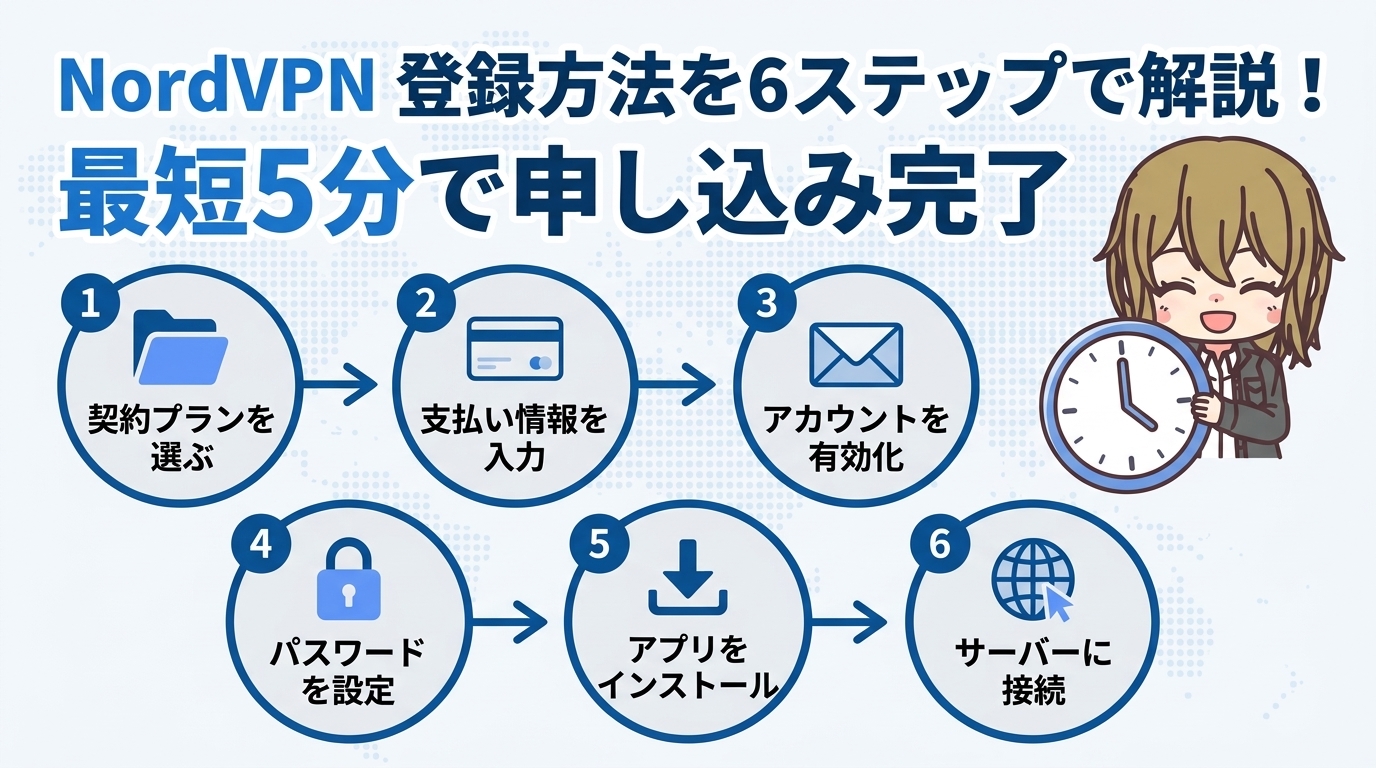
早ければ5分ほどで終わります!
そもそもNordVPNにするかどうかで迷っている段階でしたら、先にNordVPNの口コミを読んでみてください。
 SUZUKA
登録の流れを、順番に見ていきましょう!
この記事では、NordVPNの登録方法について紹介しています。
プランの選び方から支払い方法、アプリの設定、確認コードが届かないときの対処法までまとめていますので、ぜひ参考にしてみてください。
NordVPNの登録前に準備しておくもの
NordVPNの登録に、特別な準備はいりません。
メールアドレスと支払い手段、この2つだけあればOKです!
本人確認書類も住所の入力もありませんので、身分証を探しに行く必要もなし。
登録に必要なもの(メールアドレス・支払い手段)
用意するものは、この2つだけです。
- すぐ確認できるメールアドレス
- クレジットカードなどの支払い手段
メールアドレスは、登録の途中ですぐに開けるものにしておきましょう!
支払いが終わったあとにNordVPNから確認のメールが届いて、そこから先に進めないと登録が完了しないからです。
スマホでいつでも見られるアドレスにしておけば、画面を行ったり来たりしなくて済みますね。
支払い手段はクレジットカードが一番かんたんですが、PayPalやGoogle Pay、Apple Payでも払えます。
プリペイドカードを使う場合だけ、ちょっと注意があります。
NordVPNはほとんどのプリペイドカードを受け付けているのですが、普通のクレジットカードと同じように、住所と名義人の事前登録が必要です。
そのうえで、そのカードが「国際決済」と「自動更新の支払い」に対応しているかも確かめておきましょう。
SUZUKAここまで先に確かめておけば、決済画面でエラーになって最初からやり直し…という一番めんどうな展開を避けられますね!
NordVPNのプランの選び方
プラン選びで迷ったら、契約期間は2年、グレードはベーシックでOKです!
NordVPNの料金は契約期間が長いほど1ヶ月あたりの値段が下がる仕組みですので、長く使うつもりなら2年プランが一番お得になります。
グレードのほうは、VPNとして使う分にはベーシックで足ります。
契約期間別の料金とお得に申し込むコツ
NordVPNの契約期間は、2年・1年・1ヶ月の3つです。
1ヶ月あたりが一番安いのは2年プランで、ベーシックなら月580円ほど!
ちょっとだけ使ってみたいときの1ヶ月プランは、ベーシックで月2,280円です。
契約期間とグレードの組み合わせで並べると、こんな感じ。
NordVPNの契約期間・グレード別の月額
| 契約期間 | ベーシック | コンプリート | エリート |
|---|---|---|---|
| 2年プラン | 月580円ほど | 月680円ほど | 月980円ほど |
| 1年プラン | 月880円 | 月980円 | 月1,280円 |
| 1ヶ月プラン | 月2,280円 | 月3,080円 | 月3,380円 |
※2026年8月時点の目安です。
同じベーシックでも、2年プランと1ヶ月プランでは月1,700円の差があります。
1年分に直すと、20,400円ほど変わってくる計算。
使えるサーバーも機能も全く同じですので、長く使うつもりなら2年プラン以外を選ぶ理由がないですね。
ただそのあとも続けるかどうか決めきれていないだけでしたら、2年プランで始めてしまうのもアリですね。
公式サイトから初めて契約する場合は30日間の返金保証が付いていますので、合わなければ30日以内に申請すれば返してもらえます。
ちなみに2026年6月にプランの中身が変わって、いまはベーシック・コンプリート・エリートの3つになっています。
ここに書いた金額も、キャンペーンや為替で数十円くらいは普通に動きます。
ちなみに割引率やセールの時期も、キャンペーンごとに変わります。
いまの割引率や割引が使える条件まで見ておきたいときは、NordVPNの料金のほうで最新の情報をまとめていますので、あわせて読んでみてください♪
細かい料金の話はそちらで確かめられますので、ここでは申し込みの手順だけ追っていけば大丈夫ですよ。
それでも2年プランが一番安いことは変わりませんので、長く使うつもりならそのまま2年で申し込んでOKです!
迷ったらどのグレード(ベーシック・コンプリート・エリート)を選ぶべき?
VPNとして使いたいだけなら、一番安いベーシックで問題ありません!
グレードが上がっても、サーバーや通信そのものが良くなるわけではないからです。
同時接続の10台という上限も、上のプランにしたから増えるという話ではありません。
コンプリートやエリートで増えるのは、VPN以外の付属サービスの部分です。
グレードごとに付いてくるもの
| ベーシック | VPNの基本機能 |
|---|---|
| コンプリート | ベーシックの内容に加えて ・NordPass ・NordLocker ・脅威対策Pro |
| エリート | コンプリートの内容に加えて ・固定IPアドレス |
脅威対策Proのほうは、広告やトラッカーのブロックにマルウェア対策まで付いた強化版。
エリートだけに付く固定IPアドレスは、自分専用のIPアドレスを持てる機能です。
会社のシステムがIPアドレスでアクセスを制限している、といった場面で使うものですね。
2年プランで比べると、グレードを上げるごとに月150円〜450円ほどの上乗せです。
パスワード管理アプリやクラウドストレージをすでに別のもので使っているなら、わざわざ上げなくて大丈夫です。
- VPNとして使いたいだけ
- 海外から日本の動画を見たい
- フリーWi-Fiを安全に使いたい
- パスワード管理やクラウドもまとめたい
- 自分専用の固定IPアドレスが欲しい
もっと細かい違いまで見たいときは、申し込み画面のプラン比較表をのぞいてみてください。
海外から日本の動画を見たい、フリーWi-Fiを安全に使いたい、そういう目的でしたらベーシックのままで大丈夫ですので、余計に悩まずそのまま進めましょう!
プランが決まったら、あとは申し込むだけです。
NordVPN公式サイトで今の料金を見ながら、次のステップに進んでみてください!
NordVPNの登録手順【画面操作をステップごとに解説】
ここからは実際の登録手順を、画面の順番どおりに紹介していきますね!
全部で6ステップですが、入力するのはメールアドレスと支払い情報だけですので、5分もあれば終わります。
公式サイトの「NordVPNを購入」から、契約期間とグレードの組み合わせを選ぶ
メールアドレスとカード情報を入力して決済する
届いたメールの6桁のコードを入力する(リンクだけ届いた場合はリンクを開く)
「Create Password」でパスワードを作り、Nord Accountを完成させる
使いたい端末にNordVPNのアプリをダウンロードして入れる
アプリにログインして「Secure my connection」を押す
STEP1: 公式サイトで契約プランを選ぶ
まずはNordVPN公式サイトにアクセスします。
トップページの「NordVPNを購入」ボタンをタップすると、料金プランの一覧が表示されます。
あとは契約したいプランの購入ボタンをタップするだけです。
ここで選ぶのは、契約期間とグレードの組み合わせです。
迷ったら、さっきの通り2年プランのベーシックで大丈夫です!
STEP2: 支払い方法を選択し、支払い情報を入力する
プランを選ぶと、そのまま支払い画面に進みます。
入力するのはメールアドレスと支払い情報の2つだけ。
クレジットカードならカード番号・有効期限・セキュリティコードを入れて、決済ボタンをタップすれば購入は完了です。
ここで入れたメールアドレスに次の確認メールが届きますので、打ち間違いにだけは気をつけましょう!
確認コードは、入力したアドレス宛てに送られます。
打ち間違えると、サポートに連絡して直してもらうしかなくなります…
それともう1つ、ほかのVPNにつないだ状態や普段と違う国のIPアドレスから決済すると、不正利用を疑われて弾かれやすくなります。
この2つさえ気をつけておけば、支払い画面でつまずくことはまずありません。
難しい入力項目もありませんので、思っていたよりあっさり終わりますね。
SUZUKAわたしも実際に申し込んでみましたが、入力する項目が思っていたより少なくて、あっという間に終わりました!
STEP3: メールに届く確認コードでアカウントを有効化する
決済が終わると、登録したメールアドレスにNordVPNから確認のメールが届きます。
画面に入力欄が出ていたら、メールに書かれている6桁の確認コードをそこに入れればOKです。
メールにコードではなくリンクだけが載っている場合もあります。そのときはリンクをタップすれば、次のパスワード設定に進めます。
どちらのパターンでも、やることは「届いたメールを開いて画面の指示どおりに進む」だけですので、身構えなくて大丈夫です◎
SUZUKAここまで来れば、もう半分以上終わっています!
STEP4: ログイン用のパスワードを設定する
確認が済むと、パスワードの設定画面が出てきます。
「Create Password」からログイン用のパスワードを作れば、Nord Accountの完成です!
いま持っているパスワードを入れれば、今回買ったプランがそのアカウントに紐づきます。
ここまでで、契約とアカウントの手続きは全部完了です。
あとはアプリを入れるだけですので、ゴールはすぐそこですね!
STEP5: アプリをダウンロード・インストールする
アカウントができたら、使いたい端末にNordVPNのアプリを入れていきます。
パソコンなら公式サイトのダウンロードページから、スマホならApp StoreかGoogle Playから入手できます。
10台まで同時に使えますので、パソコンとスマホの両方に入れておくのがおすすめ。
端末ごとの細かい手順は、このあとの「登録後にやること」でOSごとに紹介していきますね!
アプリさえ入れてしまえば、あとは開いてボタンを押すだけ。
登録した日のうちに、そのまま使い始められますね!
STEP6: サーバーに接続して使い始める
アプリを開いて「Log In」をタップし、登録したメールアドレスとパスワードでログインします。
あとは「Secure my connection」のボタンを押せば、VPN接続の完了です!
特定の国につなぎたいときは、サーバー一覧から国名を選べばOK。
海外から日本のテレビを見たいなら「Japan」を選ぶ、という感じですね。
スマホの場合は初回だけ、VPN設定を追加していいかというメッセージが出ます。
接続できたら、いつも通りアプリやサイトを開くだけです。
わたしも初めて接続したときは、ボタンを押したらすぐつながって、こんなに簡単なんだと拍子抜けしましたw
SUZUKAお疲れさまでした、これでもうNordVPNを使い始められます!
NordVPNの支払い方法と注意点
NordVPNの支払い方法は、クレジットカード以外にもけっこう用意されています。
クレカを持っていなくても、PayPalやスマホの決済で申し込めますのでご安心ください!
利用できる支払い方法の種類
公式で案内されている支払い方法は、こんな感じです。
- クレジットカード
- プリペイドカード・デビットカード
- Apple Pay
- Google Pay
- PayPal
- Sofort(Klarna)
- 銀行振込(地域によって対応)
- アプリストアからのアプリ内購入
- 暗号資産
- 一部の店舗での現金購入
アプリ内購入で対象になるのは、App Store・Google Play・Amazonアプリストアの3つです。
ただし、この全部が日本から使えるわけではありません。
使える支払い方法は地域によって変わります。
実際に使えるかどうかは、支払い画面を見ればわかります。
とはいえPayPalやスマホの決済は日本でも普通に使えますので、クレカがないせいで申し込めない、ということはまずありませんね◎
NordVPNの契約は、どれも前払いです。
SUZUKA契約した日をカレンダーに入れておけば、気づかないうちに更新されていた…ということはなくなりますね!
それと、アプリストア経由で買うかどうかは意外と大事です。
App StoreやGoogle Play経由で契約すると、返金の窓口がNordVPNではなくAppleやGoogleになります。
あとで返金してもらう可能性を残しておきたいなら、公式サイトから申し込むのがおすすめです。
表示価格が見るタイミングで変わることがあるのはなぜ?
NordVPNの表示価格が前に見たときと違っていても、値上げされたわけでも、ぼったくられているわけでもありません。
理由は主に2つです。
表示価格が変わって見える2つの理由
| 為替レート | 円換算した金額が レートの動きで変わる |
|---|---|
| 居住国の税金 | 日本で契約すると 消費税10%が上乗せされる |
1つ目は、為替レート。
NordVPNはパナマの会社がやっている海外のサービスです。
円に直した金額は、レートが動けばその分だけ変わります。
2つ目は、契約するときに選ぶ居住国です。
NordVPNは選んだ国のルールで税金が上乗せされます。
日本で契約するなら、消費税の10%が乗る形。
この上乗せ分は国ごとに違いますので、同じプランでも値段が変わって見えるというわけですね。
どちらも仕組み上そうなるだけですので、金額が前と違っていても気にしなくて大丈夫です◎
※2026年8月時点の情報です。
登録後にやること|デバイス別のアプリのインストール・初期設定
登録が終わったら、使いたい端末にアプリを入れていきましょう!
パソコンもスマホも、アプリを入れてログインするだけですので、どちらも数分で終わります。
Windows・Macでのアプリのインストールと接続
Windowsの場合は、公式サイトのダウンロードページから「NordVPNInstall.exe」をダウンロードします。
手順はこんな感じです。
- NordVPNInstall.exeをダブルクリック
- 権限確認の画面で「Yes」を選ぶ
- インストーラーで「Next」をクリック
- 拡張機能を入れるか選んで「Install」
- 「Launch NordVPN」で起動する
Macの場合はmacOS 14以降が必要です。
ダウンロードしたNordVPN.pkg(200MBちょっとあります)をダブルクリックして、「Continue」から「Install」と進みます。
あとはMacのパスワードかTouch IDで許可すれば完了です。
アプリが起動したら「Log In」からログインして、「Secure my connection」を押せば接続できます。
そしてWindowsで使うなら、最初にキルスイッチをオンにしておきましょう!
これがオフのままだと、VPNが一瞬切れた瞬間に本当のIPアドレスがそのまま出てしまいます。
ちなみにApp Store版のMacアプリは、最初からオンです。
あわせて起動時の自動接続をオンにしておくと、パソコンを開いた時点でつながった状態になりますので、毎回ボタンを押す手間もなくなりますね!
iPhone・Androidでのアプリのインストールと接続
スマホの場合は、アプリストアで「NordVPN」と検索してインストールするだけです。
端末別のアプリの入手先
| iPhone・iPad | App Store |
|---|---|
| Android | Google Play |
| Samsungの端末 | Galaxy Store |
| Fireタブレット | Amazonアプリストア |
インストールしたらアプリを開いて、プライバシー設定と通知の確認に答えてから、Nord Accountでログインします。
スマホでつまずきやすいのは、初回の接続のときだけ。
「VPN設定の追加」というシステムのメッセージが出ますので、「許可」をタップして、パスコードやFace IDで認証しましょう!
接続に成功すると、マップのピンが緑色になって「Secured」と表示されます。
iPhoneとAndroid 8.0以上の端末は、キルスイッチが最初からオンになっています。
iPhoneだと設定項目としても出てきませんので、こちらで何かする必要はありません。
NordVPN自体の評価や、どんな場面で使えるのかをもう少し知りたくなったら、NordVPNの口コミもあわせて読んでみてください。
NordVPNの登録でよくあるトラブルと対処法
登録の途中で止まってしまっても、原因はだいたい決まっています。
よくある3つのパターンと、公式が案内している対処法をまとめておきますね!
確認コード(認証メール)が届かないときの対処法
確認メールが届かないときは、上から順にこれを試してみてください。
- 5分ほど待ってみる
- 迷惑メール・プロモーション・ソーシャル欄を見る
- 入力したアドレスが合っているか見直す
- 「Forgot your password?」からリセットする
2つ目の迷惑メールフォルダに入っていることが、けっこう多いです。
GmailだとNordVPNからのメールが「プロモーション」タブに入っていることもありますので、受信トレイに無くても慌てなくて大丈夫。
SUZUKAわたしも受信トレイに見当たらなくて焦りましたが、プロモーションタブに普通に入っていましたw
4つ目のパスワードリセットは、けっこう使える裏ワザです。
確認メールが来なくても登録は進められる
└リセット用のメールから新しいパスワードを設定すれば、そのままアカウントを使えるようになります
メールアドレス自体を間違えて入力していた場合だけは、自分では直せません。
あとは、コードを入れても弾かれるパターン。
支払いが通らない・エラーになるときの対処法
支払いが弾かれたとき、まず絶対にやってはいけないのが、続けて何回も決済を試すことです。
多重に請求されたり、不正利用を疑われたりして、余計にややこしくなります…
クレジットカードで通らない原因は、公式によるとこのあたりです。
- 口座の残高が足りない
- 入力した情報とカードの情報が違う
- カードの有効期限が切れている
- 不正利用の検出に引っかかった
- 発行元の銀行側で止められている
- プリペイドのオンライン登録が未完了
自分のカードに問題があるとはかぎらないのが、4つ目と5つ目です。
VPNにつないだ状態や、普段と違う国のIPアドレスから支払うと不正利用だと疑われやすくなりますので、まずはVPNを切ってからもう一度試してみてください。
PayPalやアプリストア経由の支払いで通らないときは、たいてい残高不足か、支払い方法そのものが期限切れ・停止になっているケースですね。
暗号資産で払った場合は、取引の確認に時間がかかることがあります。
カードが悪いわけじゃないケースがこれだけありますので、1回弾かれたくらいで諦めなくて大丈夫です◎
アカウントが有効化できない・ログインできないときの対処法
支払いは終わったのにアカウントが有効にならないときは、まず時間を置いてみてください。
決済方法によって、反映されるまでの時間が違うからです。
決済方法別・アカウントに反映されるまでの目安
| クレジットカード | 40分ほど |
|---|---|
| 暗号資産での支払い | 1時間半ほど |
この時間内でしたら、まだ処理の途中というだけですので、待っていれば有効になります。
あわせて、購入したときのメールアドレスでログインしているかも確かめてみましょう。
別のアドレスでログインしていて「契約が反映されていない」と勘違いするのは、よくあるパターンです。
アカウント作成のボタンを押しても反応しない、「Something went wrong」のようなエラーが出る、という場合はブラウザ側が原因のことが多いです。
公式が案内している対処法から、効きやすいものを挙げておきますね。
- Nord Accountのタブを全部閉じてやり直す
- 別のブラウザを使ってみる
- セキュリティソフトや広告ブロッカーを一時的に切る
- ポップアップとクッキーを許可する
- 端末の時刻を自動同期に設定する
- 10分ほど待ってから再試行する
4つ目のポップアップとクッキーの許可は、nordaccount.comに対して設定します。
SUZUKAここまで試してもダメなら、あとはサポートに任せてしまいましょう!
NordVPNにはライブチャットとメールフォームがあって、メールでも24時間以内には返事が来ます。
最後は人が対応してくれる窓口が残っていますので、登録の途中で完全に詰んでしまうことはありません。
NordVPNの登録に関するよくある質問
登録まわりでよく出てくる疑問にも答えておきますね!
気になるものがあれば、チェックしてみてください♪
無料トライアルはある?
公式サイトから申し込む場合、無料トライアルはありません。
代わりに用意されているのが、30日間の返金保証です。
このトライアルはGoogle Playが管理していて、キャンセルもGoogle Play側でする形。
SUZUKAお試し期間の日数はGoogle Playの画面に表示されますので、申し込む前にそこで確かめておきましょう!
「無料トライアルがあるはずなのに見つからない」と探し回らずに済みますね。
※2026年8月時点の情報です。
合わなかった場合は返金してもらえる?
公式サイトから初めて契約するなら、30日以内に申請すれば返金してもらえます。
申請はカスタマーサポートのライブチャットから。
条件は公式の返金ポリシーに書かれているとおりです。
返金の処理は最大4時間ほどで、銀行口座に戻ってくるまでは最大10営業日みておけばOKです。
対象外になるのは、こういうケースです。
- 支払いから30日を過ぎている
- 2回目以降の更新分の支払い
- すでに返金を受けている支払い
- アプリストア経由での購入
- 小売店やリセラー経由での購入
アプリストアはApp Store・Amazonアプリストア・Google Playの3つが対象です。
アプリストアや小売店から買った場合は、返金の窓口がそちらのポリシーに移るだけで、まったく返ってこないわけではありません。
SUZUKA公式サイトから初めて契約したなら、合わなかったときに30日以内で言えばお金は戻ってきますので、気楽に試してみてください!
※2026年8月時点の情報です。
学生割引はある?
学生割引の制度はありますが、日本の学校に通っているなら実質的には使えません…
公式のヘルプセンターには、18歳から26歳の学生・実習生が追加の割引を受けられると書かれています。
この割引を使うには、Student BeansかUNiDAYSというサービスで学生だと認証する必要があります。
海外の大学に留学中で、現地の学校のメールアドレスを持っているなら認証できることもあります。
それでも2年プランのベーシックなら月580円ほど。
学割を探して回らなくても、そのまま申し込んで大丈夫です◎
※2026年8月時点の目安です。
1つのアカウントを家族や複数端末で使える?
1つのアカウントで、10台まで同時につなげます。
スマホ・パソコン・タブレットを自分で全部つないでもいいですし、家族とシェアするのもOKです!
もっと多くの端末を守りたいなら、ルーターにNordVPNを設定する方法があります。
ルーターが使うのは10台のうち1台分だけ。
そのWi-Fiにつながっている端末を、全部まとめて守れます。
実質的に、10台の上限を気にしなくてよくなるという感じですね◎
みんなで同じサーバーにつなぐときだけ、5台前後が上限になります。
家族がそれぞれ好きな国につなぐ普通の使い方なら、ここで引っかかることはまずありません。
SUZUKA家族の人数分だけ契約する必要はありませんので、1つ登録すればそれで足りますね!
まとめ|NordVPNの登録は最短数分で完了する
NordVPNの登録でやることを、もう一度まとめておきますね!
- 公式サイトでプランを選ぶ
- メールアドレスと支払い情報を入れる
- 届いたメールの確認コードを入力する
- ログイン用のパスワードを設定する
- 端末にアプリをインストールする
- ログインして接続ボタンを押す
入力するのはメールアドレスと支払い情報だけで、本人確認の書類もいりません。
迷ったら2年プランのベーシック、これでOKです。
確認メールが来なくてもパスワードリセットで先に進めますし、最後はサポートが対応してくれます。
公式サイトから初めて契約するなら、合わないと感じたときに30日以内で申請すればお金は戻ってきます。
ですので、思い切って始めてしまって大丈夫です!
まずはNordVPN公式サイトで、今の料金を見てみてください。