
ExpressVPN(エクスプレスVPN)に申し込みたいけど、英語の画面が出てきたらどうしよう…と身構えてしまいますよね。
でも実際にやることは、プランを選んでメールアドレスと支払い情報を入れて、アプリにサインインするだけです!
 SUZUKA
順番に見ていけば、迷うところはほとんどありません!
この記事では、ExpressVPNの登録方法について紹介しています。
プランの選び方から支払い方法、アプリの初期設定、解約・返金の手順までまとめていますので、ぜひ参考にしてみてください。
ExpressVPNとは?登録前に知っておきたい基本情報
ExpressVPNは、2009年から続いている海外の有料VPNです。
105カ国以上にサーバーがあって、日本からでも海外からでも使えます。
登録の前に知っておきたいのは、料金プランが「期間」と「グレード」の組み合わせになっていることくらいですね!
ExpressVPNの運営会社・料金プランの概要
ExpressVPNは英領ヴァージン諸島でできたサービスで、2021年にイギリスのKape Technologiesに買収されています。
英領ヴァージン諸島には通信の記録を残すよう決めた法律がありませんので、プライバシーの面ではちょっと安心ですね。
料金プランは、2025年9月から「期間3つ×グレード3つ」の組み合わせで選ぶ形になりました。
期間は1ヶ月・12ヶ月・24ヶ月の3つで、長いプランほど1ヶ月あたりの料金が安くなります。
グレードはBasic・Advanced・Proの3つで、違いはこんな感じです!
ExpressVPNのグレードの違い
| グレード | 1ヶ月プランの月額 | 同時接続 | 付いてくるもの |
|---|---|---|---|
| Basic | 2,480円 | 10台 | VPNの基本機能 |
| Advanced | 2,680円 | 12台 | Basicの内容に加えて ・パスワード管理 ・eSIM(3日分) |
| Pro | 3,680円 | 14台 | Advancedの内容に加えて ・固定IP ・データ削除サービス ・ID保護 |
VPNとして使いたいだけなら、一番下のBasicで困ることはありません。
家族みんなのスマホやパソコンをまとめてつなぎたいなら、台数の多いAdvancedかProを選ぶという感じです。
12ヶ月・24ヶ月プランの月額はキャンペーンでちょこちょこ変わりますので、申し込むときの画面の金額で確かめるのがおすすめです!
※料金プラン・グレードは2026年9月時点の情報です。
つまり、まずは「何台つなぐか」だけ決めておけば、プラン選びで迷うことはありません!
ExpressVPNの登録に必要なもの
ExpressVPNの登録に、特別な準備はいりません。
メールアドレスと支払い手段、この2つがあれば始められます!
登録に必要なもの(メールアドレス・支払い手段)
用意するものは、この2つだけです。
- すぐに開けるメールアドレス
- クレジットカードやPayPalなどの支払い手段
本人確認の書類を出したり、住所を細かく入れたりする場面は出てきません。
メールアドレスは、登録の途中でもすぐに見られるものにしておきましょう!
支払いが終わると申し込み完了のメールが届きますし、あとで解約や返金の手続きをするときもこのアドレスでログインしますので。
支払い手段はクレジットカードがなくても大丈夫です。
PayPalやApple Pay、Google Payでも払えますので、思っていたより身構えなくていいですね♪
ExpressVPNの登録手順【画面操作をステップごとに解説】
ExpressVPNの登録は、全部で5つのステップで終わります!
- 公式サイトでプランを選ぶ
- メールアドレスと支払い情報を入れる
- 支払いを済ませてパスワードを決める
- アプリを入れる
- サインインして接続する
ひとつずつ見ていけば、途中で手が止まることはないはずです!
STEP1: 公式サイトでプラン(期間・グレード)を選ぶ
まずはExpressVPNの公式サイトを開いて、申し込みのボタンから料金プランの画面に進みます。
ここで選ぶのは、期間とグレードの2つです。
期間は1ヶ月・12ヶ月・24ヶ月から選べて、長いほど1ヶ月あたりが安くなります。
しばらく使い続けるつもりでしたら、12ヶ月か24ヶ月を選んだほうがお得ですね!
海外旅行のあいだだけ使いたい、みたいな短い使い方なら1ヶ月プランでOKです。
グレードは、つなぎたい台数で決めるのが一番かんたんです。
- 10台までならBasic
- 12台までならAdvanced
- 14台までならPro
自分のスマホとパソコンくらいなら、Basicで十分足ります。
※プランの内容は2026年9月時点の情報です。
STEP2: メールアドレスと支払い情報を入力する
プランを選んだら、メールアドレスと支払い方法を入れる画面に進みます。
使える支払い方法は、クレジットカード・PayPal・Apple Pay・Google Payなどです。
クレジットカードならVISAやMasterCardのほか、JCBやAMEXも使えます。
メールアドレスは、打ち間違いがないかだけ最後にもう一度見ておきましょう!
ここを間違えると申し込み完了のメールが届かなくて、あとで困ってしまいますので…
入れる項目はこれくらいですので、英語の画面にドキドキしていても、気楽に進めて大丈夫ですよ♪
STEP3: 支払いを完了し、パスワードを設定する
支払いが終わると、ExpressVPNにログインするためのパスワードを決める画面が出てきます。
ExpressVPNが出してくれるランダムな文字列をそのまま使ってもいいですし、自分で決めてもOKです。
このパスワードは、アプリのサインインや解約の手続きでも使います。
あわせて、入れたメールアドレスに申し込み完了のメールが届いているかも見ておきましょう!
ちなみにアカウントができたら、公式サイトのアカウント画面で自動更新の設定がどうなっているかも一度見ておくと安心です。
自動更新の注意点は、後半の「ExpressVPNのデメリット・注意点」でくわしくまとめています。
SUZUKAパスワードはスクショだけで済ませず、パスワード管理アプリやメモにちゃんと残しておくのがおすすめです!
ここまで来れば、あと少しです!
STEP4: アプリをダウンロード・インストールする(デバイス別)
パスワードを決めると、そのままアプリのダウンロード画面に進みます。
デバイスごとの入れ方は、こんな感じです。
デバイス別のアプリの入れ方
| Windows・Mac | 公式サイトのダウンロード画面からインストール |
|---|---|
| iPhone | App Storeで「ExpressVPN」を検索 |
| Android | Google Playで「ExpressVPN」を検索 |
パソコンの場合は、ダウンロードしたファイルを開いて画面の案内どおりに進めればインストールが終わります。
スマホの場合は、いつものアプリと同じように入れるだけです。
1つだけ注意があります。
公式サイトで申し込みを済ませたなら、スマホのアプリの中でもう一度課金しないようにしましょう!
アプリの中で課金するとApp StoreやGoogle Play経由の契約になって、解約の窓口がストア側に変わってしまいます。
スマホはアプリを入れてサインインするだけ、と覚えておけばOKです◎
これだけ守っておけば、気づいたら二重に払っていた…なんてことにならずに済みますので安心です。
STEP5: サインインして接続する(パソコンとスマホでの違いに注意)
アプリを開いたら、登録したメールアドレスとパスワードでサインインします。
アクティベーションコードは、アプリとアカウントをつなぐための専用のコードのことです。
とくにパソコン版で出てきやすい画面ですので、ここで手が止まる人が多いかもです…
コードを求められたら、次の順番で進めましょう!
- ブラウザで公式サイトにログインする
- アカウント画面に出ているアクティベーションコードをコピーする
- アプリのサインイン画面に貼り付けて「続行」を押す
Windows版なら、インストール後にアプリを開いて「サインイン」を押し、コピーしたコードを貼り付ければアクティベーションが終わります。
スマホでも同じ画面が出ることはありますので、そのときも同じやり方で大丈夫です。
サインインができたら、あとは接続ボタンを押すだけでVPNにつながります。
コードの画面が出るかもと先に分かっていれば、慌てずに済みますね!
SUZUKAここまでできれば、登録は完了です!
ExpressVPNの支払い方法と注意点
ExpressVPNはクレジットカード以外にも、いろいろな払い方が使えます。
スマホアプリから無料トライアルで始める場合だけは、いくつか気をつけたいことがあります!
対応している支払い方法
ExpressVPNで使える支払い方法は、こちらです!
- クレジットカード
(VISA・MasterCard・JCB・AMEXなど) - PayPal
- Apple Pay
- Google Pay
- ビットコイン
クレジットカードを持っていなくても、PayPalやApple Payで申し込めます。
選べる払い方がこれだけありますので、自分の使いやすい払い方で申し込めば大丈夫ですよ♪
無料トライアル(スマホ版7日間)から登録する場合の注意点
iPhoneやAndroidのアプリから申し込むと、7日間の無料トライアルが出てくることがあります。
無料トライアルを使う場合は、先に支払い情報を入れる必要があります。
期限までに解約しないと、そのまま有料プランに切り替わってしまいますので一番気をつけましょう!
トライアルを始めたら、終了予定日がいつなのかをすぐに確かめておきましょう。
スマホのカレンダーに終了予定日の2日前を入れておけば、うっかり忘れて課金されるのを防ぎやすくなりますね!
アプリから始めた契約の解約のしかた
| iPhone | 「設定」から自分の名前、「サブスクリプション」と進んで解約 |
|---|---|
| Android | Google Playの「定期購入」からExpressVPNを選んで解約 |
アプリから始めた契約は、App StoreやGoogle Play経由の扱いになります。
とくにiPhoneのApp Storeで課金した場合は、ExpressVPNの30日間返金保証の対象外です。
※無料トライアルの内容は2026年9月時点の情報です。
SUZUKAわたしとしては、無料トライアルを使うなら始めた日のうちに終了予定日をメモしておくのがおすすめですね!
終了日さえ押さえておけば、課金にビクビクせずに、7日間のお試しを安心して楽しめますね♪
登録後にやること(デバイス別の初期設定)
接続できたらもう使い始められますが、最初に1つだけ見ておきたい設定があります。
VPNが急に切れたときに、通信を止めてくれる機能がオンになっているかどうかです!
Windows・Macでの初期設定のポイント
パソコンで使うなら、「Network Lock」がオンになっているかを確かめておきましょう。
Network Lockは、VPNが急に切れたときにインターネットの通信をまるごと止めてくれる機能のことです。
キルスイッチとも呼ばれていて、VPNが切れたことに気づかないまま通信してしまうのを防いでくれます。
ExpressVPNのWindows版とMac版では、このNetwork Lockが最初からオンになっています。
Windows版なら、アプリ左上の「三」のメニューから「オプション」を開くと確かめられます。
「VPNが予期せず切断された場合、すべてのインターネットトラフィックを停止する」という項目にチェックが入っていればオンです。
SUZUKA基本はそのままでOKですので、チェックが外れていないかだけ見ておけば安心して使い始められますね◎
iPhone・Androidでの初期設定のポイント
スマホの場合は、アプリにサインインして接続ボタンを押せばすぐに使えます。
1つのアカウントで、Basicならスマホとパソコンをあわせて10台までつなげます。
パソコンで申し込んだアカウントのまま、スマホのアプリにサインインするだけでOKです。
スマホ版の細かい設定項目は、アプリのバージョンによって変わることがありますので、気になる場合は公式サイトの案内で確かめるのがおすすめです。
サインインさえできれば、あとはボタンひとつで使えますので気軽に始められますね♪
ExpressVPNの解約・返金の手順
ExpressVPNの解約は、アプリではなく公式サイトから手続きします。
公式サイトから申し込んだなら、返金してほしいときは公式サイトのライブチャットかメールで申請すればOKです!
App StoreやGoogle Playから申し込んだ場合は窓口が変わりますので、次の「30日間返金保証の条件」で確かめておきましょう。
30日間返金保証の条件(購入経路による違い)
ExpressVPNには、30日間の返金保証があります。
初めて申し込んだ人が対象で、申し込んでから30日以内に申請すれば全額返してもらえる仕組みです。
ただ、返金保証の条件はどこから申し込んだかによって変わることがあります。
App Store経由で返金してほしいときは、ExpressVPNではなくAppleに申請することになります。
Google Playから申し込んだ場合も、公式サイトから申し込んだときとは条件が変わることがあります。
プランやキャンペーンによっても条件が変わることがあると、公式の案内にも書かれています。
申し込む前に、公式サイトの返金ポリシーのページで自分の申し込み方が対象になるか確かめておくのがおすすめです!
※返金保証の条件は2026年9月時点の情報です。
申し込む前に一度確かめておけば、あとで返金してもらえなかった…と後悔することはありません。
解約・返金の申請手順
ExpressVPNは、アプリの画面から解約できません。
アプリの設定を探しても解約ボタンは出てきませんので、公式サイトから進めます。
- 公式サイトにログインする
- アカウント画面で自動更新を止める
- 返金してほしい場合は、画面右下の緑色のボタンからライブチャットを開く
- 30日間の返金保証を使いたいと伝える
ライブチャットは日本語で話せますので、そのまま日本語で伝えて大丈夫です。
チャットが苦手なら、メールでも申請できます。
自動更新を止めることと返金を申請することは、別々の手続きです。
自動更新を止めただけではお金は戻ってきませんので、返金してほしいときはチャットかメールで必ず伝えましょう!
手順さえ分かっていれば、いざやめたくなったときも落ち着いて進められますね。
ExpressVPNのメリット
ExpressVPNのいいところは、通信の速さとアプリの使いやすさです。
この2つは、口コミでも評価が高いポイントですね!
通信速度・安定性への評価が高い
ExpressVPNは、VPNにつないでも速度が落ちにくいサービスです。
海外メディアのEngadgetが2025年に行ったテストでは、ダウンロード速度の落ち方は平均で7%ほどでした。
VPNは通信を暗号化するぶん遅くなりやすいのですが、このくらいの差でしたら動画やSNSで気になることはほとんどないと思います。
口コミでも「速度が落ちた感じがしない」「安定してつながる」という声が多いです。
速さの面では、安心して使えるVPNという感じですね!
速度のくわしいデータはExpressVPNの口コミでまとめています。
アプリの操作がシンプルで初心者でも迷いにくい
ExpressVPNのアプリは、ボタンを押すだけで接続できるシンプルな作りです。
サーバーを細かく選ばなくても、アプリを開いて接続ボタンを押せばVPNにつながります。
操作で分からないことがあっても、ライブチャットのサポートが日本語で答えてくれます。
登録したあとも、使い方で迷って手が止まる心配は少なそうですね♪
ExpressVPNのデメリット・注意点
ExpressVPNには、登録する前に知っておきたい弱点もあります。
とくに気をつけたいのは、料金の高さと自動更新、それに解約の手間です…
- 料金の高さ
- 自動更新
- 解約の手間
他社より料金が高め
ExpressVPNは、口コミで「料金が高い」と言われることが多いVPNです。
「他社より高い」という声のほか、最初の契約が終わって更新するときの値上がりには不満も多いです。
Basicの1ヶ月プランは2,480円で、Proにすると3,680円まで上がります。
12ヶ月・24ヶ月プランの月額もキャンペーンで変わりますので、申し込むときに毎月いくらになるのかを自分で計算しておく必要があります。
たとえば家族の分まで台数を増やそうとしてProにすると、Basicとの差額は1ヶ月プランで1,200円。
毎月の支払いをできるだけ抑えたいなら、ほかのVPNともくらべてから決めたほうがいいかもです。
SUZUKA速さにお金を払う価値を感じるかどうかで、評価が分かれるところですね
登録時に自動更新の設定を確認しておかないと、更新時に高い金額で課金される
ExpressVPNは、契約期間が終わると自動で更新される仕組みです。
口コミでは「自動更新を止め忘れて、更新日を過ぎたら勝手に課金されていた」という声がいくつも出ています。
しかも更新のタイミングで料金が上がって、思っていたより高い金額を払うことになった…という不満も多いです。
これを防ぐには、登録した日のうちに自動更新の設定を見ておくのが一番です!
- 公式サイトにログインする
- アカウント画面で自動更新の設定を開く
- 続けるか決めていないなら、自動更新を止めておく
自動更新を止めても、契約した期間のあいだはそのまま使えます。
続けたくなったら、そのときに更新すればOKです。
あわせて、更新日をスマホのカレンダーに入れておくとさらに安心ですね。
登録の時点でここまでやっておけば、気づいたら高い金額で更新されていた…という損はしなくて済みます!
解約はアプリの画面からできず、手続きがやや面倒
ExpressVPNは、アプリの中からは解約できません。
毎日アプリを使っていても、解約するときだけはブラウザで公式サイトを開いてログインする必要があります。
返金してもらう場合は、さらにライブチャットかメールで申請しないといけません。
口コミでも「解約方法が分かりにくい」という声が多いところです…
どこから申し込んだかを忘れてしまうと、どこで解約すればいいのか分からなくなりがちです。
申し込んだ窓口と、ログインするメールアドレス・パスワードをメモしておけば、解約のときに慌てずに済みますね。
手順自体はむずかしくありませんので、面倒な部分が先に分かっていれば身構えなくて大丈夫です。
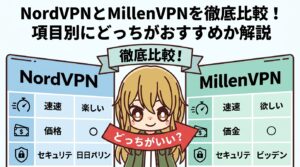
ExpressVPNとNordVPN、どちらに登録すべき?
ExpressVPNとNordVPNで迷っているなら、NordVPNがおすすめです!
2年プランなら月580円ほどと金額がはっきりしていて、長く使うときに毎月いくら払うのか最初から分かるからです。
登録のしやすさ・料金・返金保証のしやすさを比較
2つのVPNを、登録と解約にかかわるところでくらべるとこんな感じです!
NordVPNとExpressVPNの比較
| 項目 | NordVPN | ExpressVPN |
|---|---|---|
| 登録に必要なもの | メールアドレス・支払い手段 | メールアドレス・支払い手段 |
| 1ヶ月プランの料金 | ベーシックで月2,280円 | Basicで月2,480円 |
| 長期プランの料金 | 2年プランのベーシックで月580円 | 2年プランのベーシックで月480円 |
| 同時接続 | 10台 | 10台〜14台 (グレードによる) |
| 返金保証 | ・公式サイトから初めて契約すれば、30日以内なら全額 ・アプリストアやリセラー経由、更新分は対象外 | ・公式サイトから初めて契約すれば、30日以内なら全額 ・App Store経由は対象外 ・プランや申し込み方で条件が変わることがある |
| 解約のしかた | Nord Accountの請求画面から自分で自動更新を止める | ・公式サイトのアカウント画面から手続き ・返金はライブチャットかメール |
※2026年9月時点の情報です(NordVPNの料金は2026年8月時点の目安)。
ExpressVPNは速度の評価が高くて、上のグレードなら14台までつなげるのが強みです。
一方でNordVPNは、2年プランなら月580円ほどと金額が決まっています。
ただ、1ヶ月プランだけでくらべてもNordVPNは月2,280円、ExpressVPNは月2,480円ですので、NordVPNのほうが安く済みます。
返金保証は、どちらも公式サイトから初めて契約すれば30日以内なら全額返ってきます。
逆にアプリストアから申し込むと、NordVPNもExpressVPNも返金保証の対象外になることがあります。
どちらを選ぶにしても、公式サイトから申し込んでおくのがおすすめです。
つまり、長く使う前提で毎月の料金をはっきりさせておきたいなら、NordVPNのほうが向いています!
公式サイトから申し込めば、まずはお試し感覚で使ってみて、合わなければ返金してもらえるので安心です。
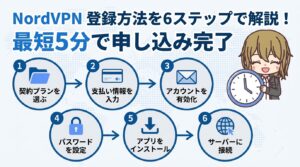
NordVPNの評判はNordVPNの口コミ、登録の手順はNordVPNの登録方法でくわしくまとめています。
最新の割引率まで見ておきたい場合は、NordVPNの料金もあわせて読んでみてください♪
SUZUKAExpressVPNが気になっている場合でも、一度NordVPNとくらべてから決めると納得して選べますよ!
ExpressVPNの登録に関するよくある質問
ExpressVPNの登録について、よくある質問におこたえしていきます!
気になる内容があれば、チェックしてみてくださいね♪
登録にクレジットカードは必須?
クレジットカードがなくても、ExpressVPNには登録できます!
PayPalやApple Pay、Google Payでも支払えるからです。
ビットコインでも払えます。
カードを持っていなくても、いつもの払い方でそのまま申し込めますので安心してくださいね◎
登録後にプランを変更することはできる?
登録したあとでも、グレードの変更はできます!
公式サイトのアカウント画面(ExpressVPN+のダッシュボード)にログインして、「Account」から「Upgrade Plans」に進めば、BasicからProに上げたり、逆に下げたりできます。
契約期間そのものを変えたい場合は、公式サイトのサポートで確かめてみてください。
最初はBasicで始めて、足りなくなったら上げるというやり方でも後から取り返せますので安心ですね!
確認メールが届かない場合はどうすればいい?
申し込み完了のメールが届かないときは、次の順番で確かめてみましょう!
- 入れたメールアドレスに間違いがないか見る
- 迷惑メールフォルダやゴミ箱を見る
- 数分待ってみる
- それでも届かなければライブチャットで問い合わせる
メールは届くまでに数分かかることもありますので、少し待ってから見直すのがおすすめです。
ライブチャットは日本語で相談できますので、メールが来なくても慌てなくて大丈夫ですよ。
まとめ|ExpressVPNの登録は難しくない、迷ったらNordVPNとも比較を
ExpressVPNの登録は、プランを選んで支払い情報を入れて、アプリにサインインするだけです!
最後に、この記事のポイントをまとめておきます。
- 必要なのはメールアドレスと支払い手段だけ
- プランは期間とグレードの組み合わせで選ぶ
- パソコンではアクティベーションコードを求められることがある
- 登録した日に自動更新の設定を見ておく
- 解約はアプリではなく公式サイトから
- 返金保証の条件は申し込む前に公式サイトで確かめる
ただ、料金が気になるなら、NordVPNともくらべてみるのがおすすめです。
NordVPNなら2年プランで月580円ほどと金額がはっきりしていて、公式サイトから初めて契約すれば30日間の返金保証も付いてきます!
毎月いくら払うかを先にはっきりさせてから試したいなら、まずはNordVPNをチェックしてみてください。
申し込みの流れはNordVPNの登録方法で、画面の順番どおりに確かめられます。
手順を見ながら進めれば、はじめてでも迷わずに申し込めますので安心してくださいね。