カフェや駅でWi-Fiにつなごうとしたら、「セキュリティ保護されていないネットワーク」という警告が出ると、ドキッとしますよね…
このまま使っていいのかわからなくて、つなぐのをやめた人も多いかもです…
でも大丈夫です!
警告の意味と、気をつけるポイントさえわかれば、こわがりすぎる必要はありません。
この記事では、「セキュリティ保護されていないネットワーク」の警告について紹介しています。
警告が出る理由や危険性、OS別の対処法、安全につなぐ方法についてまとめていますので、ぜひ参考にしてみてください!
「セキュリティ保護されていないネットワーク」とは?警告が表示される意味
この警告は、通信がちゃんと暗号化されていないWi-Fiにつなごうとしていますよというお知らせです!
暗号化されていないと、Wi-Fiでやり取りしているデータが、まわりの人から読み取られるおそれがあります。
つまり、そのWi-Fiだと通信の中身を守れないかもしれない、という警告です。
スマホやパソコンが壊れたわけではありませんので、そこは安心してくださいね!
 SUZUKA
わたしも最初に見たときは、ウイルスにでもかかったのかと思ってあせりましたw
なぜこの警告が表示されるのか(暗号化方式とオープンWi-Fiの判定基準)
警告が出る理由は、大きくわけて2つです!
- パスワードなしのオープンWi-Fi
(誰でもつなげるWi-Fi) - 暗号化の方式が古いWi-Fi
(パスワードはあるWi-Fi)
Wi-Fiの暗号化には、いくつか種類があります。
古い順に並べると、こんな感じです。
Wi-Fiの暗号化方式の違い
| 暗号化方式 | 特徴 | 警告 |
|---|---|---|
| WEP | ・いちばん古い方式 ・短時間で解読される方法が見つかっている | 出る |
| WPA (TKIP) | ・WEPの弱点を受けて2003年に登場 ・TKIPにも弱点が見つかっている | 出る |
| WPA2 (AES) | ・TKIPより強いAESで暗号化する ・いま広く使われている方式 | 出ない |
| WPA3 | ・最新の方式 ・WPA2よりさらに強い | 出ない |
スマホやパソコンは、つなごうとしているWi-Fiの暗号化方式をチェックしています。
そしてWPA2より古い方式か、そもそも暗号化されていないWi-Fiだと、警告を出すというわけです!
総務省も、Wi-Fiの暗号化にはWPA2かWPA3をすすめているので、このどちらかになっていれば安心です。
Microsoftも、Wi-Fiは少なくともWPA2で暗号化して、古いWPAを使っているならWPA2以降に変えるように案内しているので、この基準にそろえておけばまちがいありません。
ちなみにWPA3には、OWE(オポチュニスティック無線暗号化)という仕組みもあります。
OWEは、パスワードなしのオープンWi-Fiでも、通信を暗号化してくれる仕組みのこと。
つなぐたびに、スマホとWi-Fiの機器のあいだで自動で鍵を交換して、1人ずつ別々の鍵で暗号化します。
同じWi-Fiにつないでいる他人に通信を拾われても、鍵がちがうので中身は読めないという感じです!
ただ、OWEは相手のWi-Fiが本物かどうかまでは確かめてくれません。
OWEに対応していない機器のオープンWi-Fiだと、もちろんこの仕組みは使えません。
カフェのWi-Fiで警告が出たならオープンWi-Fiだから、自宅のWi-Fiで出たなら暗号化方式が古いから、と考えればだいたい当てはまりますね!
SUZUKAパスワードを入れて使っている自宅のWi-Fiでも、方式が古いと警告が出ちゃいます
「セキュリティ保護されていないネットワーク」に接続しても大丈夫?
つなぐこと自体はできますし、使い方に気をつければ大丈夫です!
この警告は「注意してね」というお知らせで、つなぐのをブロックするものではありません。
問題になるのは、つないだあとに何をするかです。
たとえばネットのニュースを読んだり、天気を調べたりするくらいなら、盗まれて困る情報はほとんど流れません。
いっぽうで、SNSやネットバンキングにログインしたり、クレジットカードの番号を入力したりするのは危険です…
そういった情報が、暗号化されないまま流れてしまうおそれがあるからです。
つまり、大事な情報を入力しなければ、警告が出るWi-Fiでもそこまでこわがる必要はないというわけです!
SUZUKA「絶対につないじゃダメ!」というわけではないので、ちょっと気が楽になりますよね
警告を無視するとどうなる?具体的な被害パターン
警告を無視して大事な情報を入力すると、中間者攻撃という手口で情報を盗まれることがあります…
実際に、偽のWi-Fiを使って他人の個人情報を盗んだ人が逮捕された事件も起きています。
中間者攻撃(通信のなりすまし・盗聴)の仕組み
中間者攻撃とは、自分とサイトのあいだに攻撃者が割りこんで、通信を盗み見たり書きかえたりする攻撃のこと。
攻撃者は、自分にはサイトのふりをして、サイトには自分のふりをして通信をつなぎます。
こちらからは普通にネットを使えているように見えるので、盗まれていることに気づきにくいです…
公共Wi-Fiでよく使われる手口が、Evil Twin(悪魔の双子)攻撃です!
- 攻撃者が偽Wi-Fiを用意する
(お店や空港のWi-Fiと同じ名前、または、そっくりな名前) - 使う人が本物だと思ってつなぐ
- 通信がすべて攻撃者の機器を通る
- 本物そっくりのログイン画面が出る
- メールアドレスやSNSのパスワードを入力させられる
Wi-Fiの一覧に同じ名前が並んでいたら、どっちが本物かなんて見わけられないですよね…
しかも、HTTPSの暗号化をはずして中身を盗み見るSSLストリップという手口もあります。
こうした攻撃には、持ち運べる小さな無線機器が悪用されています。
実際の事件でも、「Wi-Fi Pineapple」と呼ばれる機器に近いものが使われていました。
SUZUKA名前が同じだと、わたしもまちがいなくつないじゃうと思います…
実際にあった被害事例
オーストラリアでは、空港や飛行機の中に偽のWi-Fiを用意して、他人の個人情報を盗んだ男性が有罪になっています。
オーストラリアの警察(AFP)の発表によると、男性は2024年に偽Wi-Fiが見つかって逮捕されました。
そして2025年に、懲役7年4ヶ月の判決が出ています。
男性は、本物のWi-Fiと同じ名前の偽Wi-Fiを用意していました。
つないだ人は、メールアドレスやSNSのアカウントでログインするように求める偽のページに飛ばされていたそうです。
警察が調べた機器からは、他人のログイン情報などが数十件見つかっています。
空港で「Free Wi-Fi」を見つけたら、なんとなくつないじゃいますよね…
そんな、どこにでもある場面で起きた事件というわけです。
日本で同じような事件は、わたしが調べたかぎりでは見つかりませんでした。
ただ、偽Wi-Fiを用意するのに特別な場所はいりません。
総務省の資料でもこの手口が取り上げられているので、日本でも油断しないほうがいいですね。
SUZUKA海外旅行で空港のWi-Fiを使うときはもちろん、国内でも他人事だと思わずに、次で紹介する対策をしておきましょう!
【OS別】警告メッセージの違いと対処法(Windows/Android/iPhone/Mac)
警告の出方は、使っている端末によって少しずつ違います!
OS別の警告の表示と条件
| OS | 主な表示 | 警告が出る主な条件 |
|---|---|---|
| Windows | ・一覧に「オープン」と表示 ・Windows 11は「以前のセキュリティ標準が使用されており〜」 | ・オープンWi-Fi ・WEPやTKIPのWi-Fi |
| Android | 端末やOSのバージョン、入れているアプリで違う | ・オープンWi-Fi ・WEPやWPA(TKIP)のWi-Fi |
| iPhone | ・「プライバシーに関する警告」 ・「安全性の低いセキュリティ」 | iOS 14以降で、WPA2より古い方式やオープンWi-Fi |
| Mac | 「安全性の低いセキュリティ」 | macOS Sequoia(15)以降で、WEPやWPA1、TKIPのWi-Fi |
対処法は、どの端末でも考え方は同じです。
- 自分で設定を変えられないWi-Fiなら使い方に気をつける
- 自宅のWi-Fiならルーターの設定を直す
この2つを覚えておけばOKです!
Windowsの場合
Windowsでは、Wi-Fiの一覧を見ればそのWi-Fiが暗号化されているかどうかがわかります!
パスワードなしのオープンWi-Fiには「オープン」と表示されて、鍵のマークがつきません。
暗号化されているWi-Fiには「セキュリティ保護あり」と表示されて、鍵のマークがつきます。
さらにWindows 11では、WEPやTKIPを使っているWi-Fiにつなぐと、「このWi-Fiネットワークでは、以前のセキュリティ標準が使用されており、ユーザーが保護されない可能性があります」という内容の警告が出ます。
Microsoftがすすめている対処法は、この3つです。
- 信頼できる別のWi-Fiにつなぐ
- ルーター側のセキュリティの設定を変える
- ルーターが古いなら買いかえる
自宅のWi-Fiで出たなら、ルーターの設定を変えれば警告は消えます!
やり方は、このあとの「自宅のWi-Fiでこの警告が出る場合の対処法」で紹介しています。
Windowsなら、つなぐ前にWi-Fiの一覧で鍵マークを見るだけで判断できるので安心ですね!
Androidの場合
Androidでも、オープンWi-Fiや、WEPやWPA(TKIP)などの古い方式のWi-Fiにつなぐと、警告が出ることがあります。
ただAndroidは、端末のメーカーやOSのバージョン、入れているアプリによって、表示のされ方が違うことがあります。
たとえばドコモの「あんしんセキュリティ」のようなセキュリティアプリには、危険なWi-Fiにつないだことを知らせてくれる機能があります。
そのため、Androidの設定画面に出る警告なのか、アプリからの通知なのかは、端末によってちがうかもです。
どちらの警告だったとしても、対処法は同じです!
自分のAndroidの画面がほかの人と違っていても、やることは変わらないので安心してくださいね。
- 大事な情報を入力しない
- VPNを使う
- ルーターの暗号化方式をWPA2かWPA3に変える
SUZUKAどこに出た警告でも「このWi-Fiは暗号化が弱いよ」という意味なのは同じです
iPhone・iOSの場合
iPhoneでは、iOS 14以降、Wi-Fiの設定画面に「プライバシーに関する警告」や「安全性の低いセキュリティ」と表示されるようになりました。
つないでいるWi-Fiが、AppleのすすめるWPA2以上の暗号化になっていないと表示されます。
WEPやWPA(TKIP)のWi-Fi、それからパスワードなしのオープンWi-Fiが当てはまりますね。
iPhoneが壊れたわけではないので、安心してくださいね!
原因はつないでいるWi-Fiのルーター側の設定ですので、iPhoneの設定をいじっても警告は消えません。
自宅のWi-Fiなら、ルーターの管理画面から暗号化方式をWPA2-PSK(AES)かWPA3に変えれば解決です。
iPhoneを修理に出す必要はなく、ルーターの設定を1回変えるだけなので、自分ですぐ直せますね。
Macの場合
Macでは、macOS Sequoia(macOS 15)以降、古い方式のWi-Fiにつなぐと「安全性の低いセキュリティ」と表示されるようになりました。
対象になるのは、WEPやWPA1、TKIPを使っているWi-Fiです。
対処法はiPhoneと同じで、ルーターの暗号化方式をWPA2かWPA3のPersonal(AES)に変えるのが基本です。
iPhoneでは出なかったのに、macOSをアップデートしたらMacで急に出るようになった…ということもあるかもです。
SUZUKAその場合もMacが壊れたわけじゃないので大丈夫!自宅のルーターの設定を見直せばOKです
自宅のWi-Fiでこの警告が出る場合の対処法
自宅のWi-Fiで警告が出たなら、ルーターの設定を変えるだけで警告は消えます!
公共Wi-Fiのように、悪い人が用意したWi-Fiだから危ない、という話ではありません。
原因はほとんどの場合、自宅のルーターが古い暗号化方式(WEPやWPA/TKIP)のままになっていることです。
特に、買ってから何年もたっているルーターや、一度も設定を変えたことがないルーターによくあります。
ルーターの設定のだいたいの流れは、こんな感じです。
ルーター本体のラベルなどで、管理画面のアドレスとログイン用のパスワードを確かめる
ブラウザで管理画面を開いてログインする
無線LAN(Wi-Fi)の設定の中から、暗号化方式(セキュリティ方式)を選ぶ項目を探す
「WPA2-PSK(AES)」か「WPA3」を選んで保存する
スマホやパソコンからWi-Fiにつなぎなおす
設定を変えたあとは、Wi-Fiのパスワードを入れなおす必要があることもあります。
メニューの名前や選べる暗号化方式は、ルーターのメーカーや機種によって違います。
そのため、くわしい手順は使っているルーターのメーカーの公式サポートページで確かめるのが確実です。
たとえばバッファローは、iPhoneをWi-Fiルーターに無線接続すると「安全性の低いセキュリティ」と表示されますという案内ページがあるので、これを見ながら進めると迷わずにすみます。
NECのAtermを使っているなら、公式のマニュアルに暗号化方式の設定が載っているので見てみましょう。
古いルーターだとWPA3は選べないかもですが、WPA2-PSK(AES)にできれば警告は消えますので安心してくださいね!
総務省もすすめているので、サポート期限内のルーターを使って、ファームウェアも最新にしておきましょう。
SUZUKAわたしの実家のルーターも、何年も前の設定のままでした…w
「セキュリティ保護されていないネットワーク」でも安全に使うための対策
警告が出るWi-Fiをどうしても使うなら、やることは2つだけです!
- 大事な情報を入力しない、HTTPSのサイトだけ使う
- VPNで通信を暗号化する
個人情報・ログイン情報を入力しない/HTTPSのサイトのみ利用する
警告が出るWi-Fiにつないでいるあいだは、ログインや個人情報の入力をしないのがいちばんかんたんな対策です!
たとえばこんな操作は、Wi-Fiを切ってスマホの回線にしてからやりましょう。
- SNSやメールへのログイン
- ネットバンキングの操作
- ネットショッピングでのクレジットカード入力
サイトを見るときは、URLが「https」ではじまっているか確かめるのがおすすめです。
HTTPSのサイトなら、サイトとのやり取りそのものが暗号化されています。
ブラウザのアドレスバーに鍵のマークが出ていれば、HTTPSのサイトですね!
ただ、さっき紹介したSSLストリップのように、HTTPSの暗号化をはずす手口もあります。
VPNで通信を暗号化する(最もおすすめ)
いちばんおすすめの対策は、VPNを使うことです!
VPNは、端末から出ていく通信を全部暗号化したうえで、VPN会社のサーバー経由でネットにつなぐサービスのこと。
Wi-Fi自体が暗号化されていなくても、VPNにつないでいれば、通信の中身は暗号化されたまま流れます。
同じWi-Fiにいる他人に通信を拾われても、中身は読めないというわけです!
OWEは偽Wi-Fiには効きませんでしたが、VPNなら万が一偽Wi-Fiにつないでしまっても、通信の中身はVPNで暗号化されています。
ただ、Wi-Fiにつないだ直後に出てくるログイン画面でパスワードなどを求められても、そこには入力しないようにしましょう。
オーストラリアの事件の被害も、このログイン画面への入力で起きています。
ここはVPNでも防げないので注意です…
サイトごとにHTTPSかどうかを気にしなくても、端末の通信をまとめて守ってくれるのもうれしいところ。
カフェでも空港でも、VPNにつないでおけば安心してWi-Fiを使えますね!
SUZUKAわたしはカフェでWi-Fiにつないだら、最初にVPNのボタンを押すのがクセになってます♪
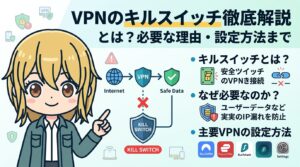
キルスイッチのくわしい仕組みは、VPNのキルスイッチで紹介しています。
わたしがおすすめするのは「NordVPN」です!
セキュリティ保護されていないネットワーク対策におすすめのVPN
NordVPN
1番のおすすめは「NordVPN」です!
- コスパが良い
- 世界で利用者数No.1のVPN
- 通信速度が業界トップクラス
- 日本含む126カ国にサーバーを設置
- 1タップでVPN接続できる
- 10台までシェアOK
- 30日間の返金保証
詳しくはNordVPNの口コミを参考にしてみてください。
NordVPNは業界トップクラスに通信速度が速いので、動画を見たりSNSを見ててもまったくカクつきません。
それに最近円高になってきた影響で値段が安くなっているので、かなりコスパの良いVPNになっています!
- 軍事レベルの暗号化技術
- ノーログポリシー
SUZUKANordVPNはこれらのセキュリティ技術を使っていますので、データの漏洩やハッキングも防げますね!
NordVPNは去年に引き続き「techradarが選ぶ2025年のNo.1VPN」に選ばれていますので、実績は十分!
10台まで同時接続もできますので、友だちや家族とシェアできます!
割引と期間延長キャンペーンを実施中!
| ベーシック | コンプリート | エリート | |
| 2年プラン (+3ヶ月延長) | 580円/月 (68%OFF) | 680円/月 (76%OFF) | 980円/月 (74%OFF) |
| 1年プラン | 880円/月 (51%OFF) | 980円/月 (66%OFF) | 1,280円/月 (66%OFF) |
| 1ヶ月プラン | 2,280円/月 (0%OFF) | 3,080円/月 (0%OFF) | 3,380円/月 (0%OFF) |
30日間の返金保証もありますので、お試し感覚で使ってみてください!
MillenVPN
次におすすめするのは「MillenVPN」です!
- コスパが良い
- 日本製の国内VPNで安心!
- 通信速度はふつう
- 日本含む140箇所にサーバーを設置
- 1タップでVPN接続できる
- 同時接続数が無制限
- 30日間の返金保証
詳しくはMillenVPNの口コミを参考にしてみてください。
MillenVPNは日本の「アズポケット株式会社」が運営しているVPNでして、日本の法令に則ったサービスですので安心して使えます!
もちろん日本の企業が運営しているサービスなので、アプリ内の言葉はすべて日本語ですし、サポートの対応も日本人がしてくれます。
SUZUKA国内のVPNで「396円~/月」から使えるのはMillenVPNだけですね!
- pcloudが1年間無料! └500GBのオンラインストレージ「pcloud」を1年無料で使えるクーポンを公式サイトで配布中
MillenVPNの1年プランと2年プランにも30日間の返金保証がありますので、ちょっとだけ試してみたい場合には1年プランか2年プランで契約するのがおすすめです!
ExpressVPN
つぎにおすすめなのが「ExpressVPN」です!
- すこし高級なVPN
- 世界で利用者数No.2のVPN
- 通信速度が業界トップクラス
- 日本含む105カ国にサーバーを設置
- 1タップでVPN接続できる
- 広告ブロッカー付き
- 8台までシェアOK
- 30日間の返金保証
詳しくはExpressVPNの口コミを参考にしてみてください。
ExpressVPNは常に高速で安定した通信をできますので、動画の再生やYouTubeの再生、ネットサーフィンなども遅延なくできます!
SUZUKA1つのアカウントで最大8台のデバイスに同時接続できますので、友だちと共有することもできますよ!
特別割と期間延長キャンペーンを実施中
| ベーシック | アドバンス | Express Pro | |
| 2年プラン (+4ヶ月無料) | 480円/月 (81%OFF) | 680円/月 (75%OFF) | 1,180円/月 (68%OFF) |
| 1年プラン (+3ヶ月無料) | 780円/月 (69%OFF) | 980円/月 (63%OFF) | 1,480円/月 (60%OFF) |
| 1ヶ月プラン | 2,480円/月 (0%OFF) | 2,680円/月 (0%OFF) | 3,680円/月 (0%OFF) |
ExpressVPNにも30日間の返金保証が用意されていますので、お試し感覚で使ってみるのもいいと思います。
VPNの契約方法から使い方まで
VPNの契約方法から使い方の手順を紹介していきますね!
VPNの契約方法
- NordVPNの公式サイト
 にアクセス!
 にアクセス!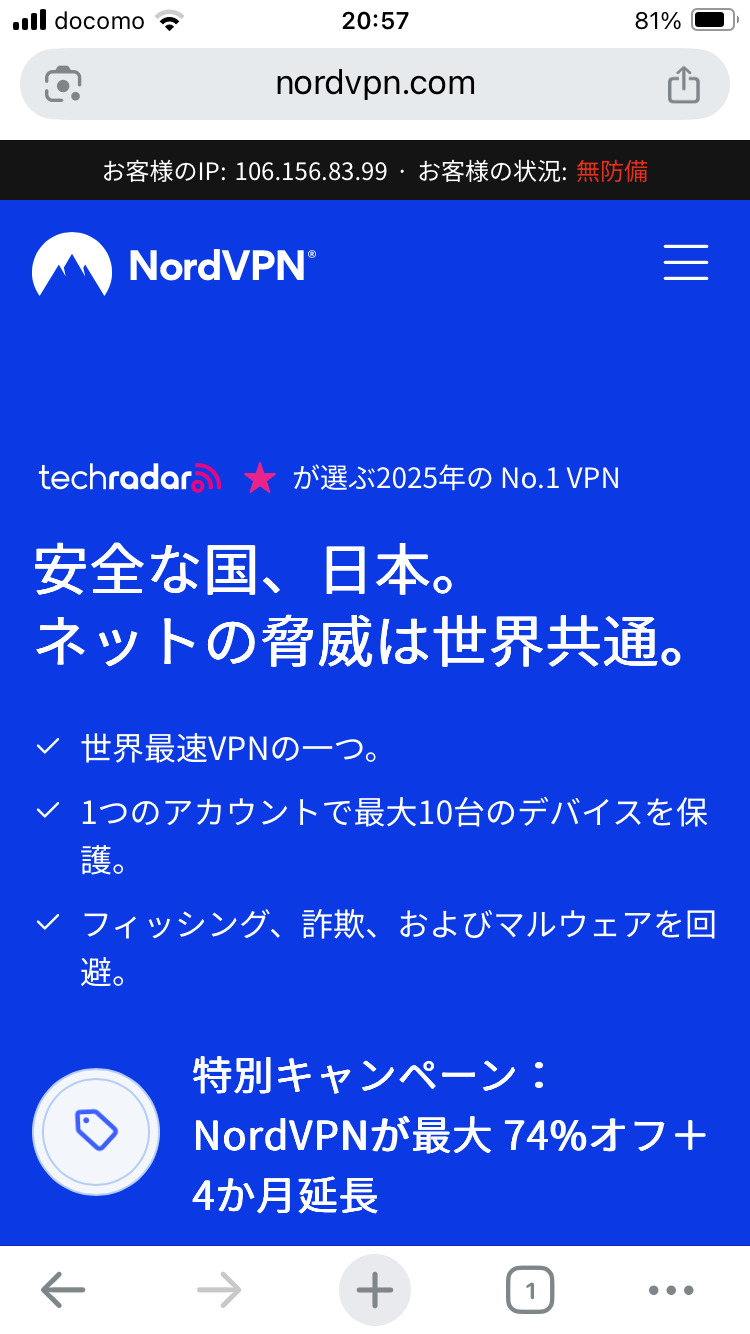
- 「NordVPNを購入」をタップ

- 契約したいプランの購入ボタンをタップ

- メールアドレスとお支払い情報を入力
- 続けるをタップ
- NordVPNとの契約完了!

VPNの使い方
- NordVPNのアプリをダウンロード!
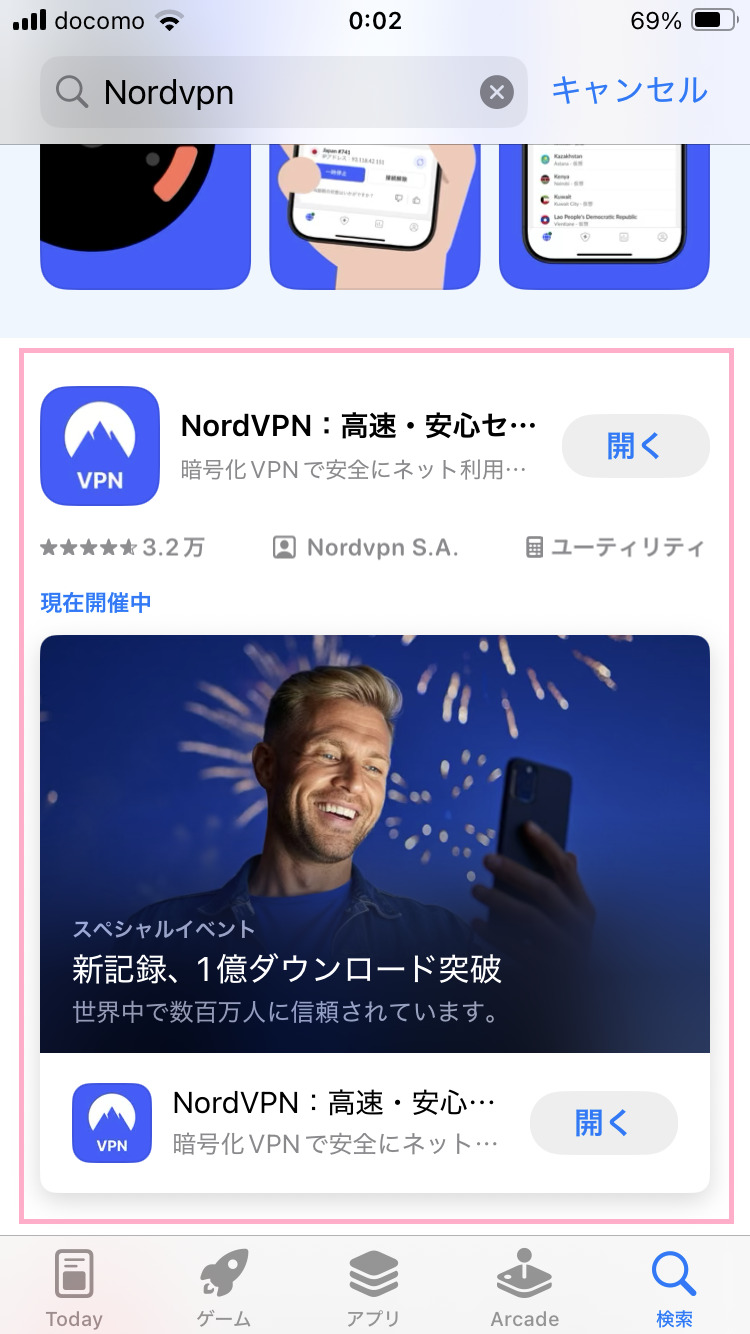
- アプリを開いてログインをタップ

- 規約に同意して「同意して続行」をタップ

- メールアドレスを入れて「続行」をタップ

- パスワードを入力して「ログイン」をタップ

- 接続したいサーバーを選択
- サーバーとの接続が完了!

Wi-Fiにつないだら、まずVPNをオンにする。
これを習慣にしておけば、警告が出ても気にせずネットを使えますよ!
よくある質問
「セキュリティ保護されていないネットワーク」と表示されても接続はできますか?
接続できます!
この警告は「気をつけてね」というお知らせで、つなぐのをブロックするものではありません。
ただ、つないでいるあいだはログインや個人情報の入力はやめておきましょう。
VPNにつないでから使えば、もっと安心ですよ!
「インターネットなし、セキュリティ保護あり」とはどう違いますか?
まったく別の意味のメッセージです!
「インターネットなし、セキュリティ保護あり」は、Wi-Fiの暗号化はちゃんとできているという意味です。
そのうえで、ルーターから先のインターネット回線が切れているか、パソコン側のIPアドレスの設定に問題があることを知らせています。
つまり暗号化の強さとは関係なく、ただネットにつながらないというトラブルのメッセージです。
セキュリティの心配はいりませんので、ルーターや回線の状態を確かめてみましょう!
無料のVPNアプリを使っても大丈夫ですか?
個人的には、無料のVPNはおすすめしません…
Top10VPNの2024年の調査では、人気の無料Android VPNアプリ上位100本のうち88%で、なにかしらの情報もれが見つかっています。
しかも71%は、使っている人の情報をほかの会社にわたしていました。
SUZUKA安全のために入れたVPNから情報がもれていたら、意味がないですよね…
無料VPNの危険性は、無料VPNアプリの危険性でくわしく紹介しています。
会社のWi-Fiでこの警告が出た場合はどうすればいいですか?
会社のWi-Fiで警告が出たら、自分で設定をいじらずに、社内のネットワークの担当者に伝えましょう!
自宅のWi-Fiと同じで、原因はルーターが古い暗号化方式のままになっていることがほとんどです。
ただ会社のルーターは、担当者が管理しています。
WPA2かWPA3に変えてもらえば、警告は消えますよ!
直るまでのあいだは、大事な情報のやり取りはスマホの回線を使うのがおすすめです。
まとめ
「セキュリティ保護されていないネットワーク」の警告は、そのWi-Fiが暗号化されていないか、暗号化の方式が古いというお知らせです。
つなぐこと自体はできますが、公共Wi-Fiでログインやカードの入力をすると、偽Wi-Fiや中間者攻撃で情報を盗まれることがあります…
自宅のWi-Fiで出たなら、ルーターの暗号化方式をWPA2かWPA3に変えれば解決です!
そして公共Wi-Fiを安心して使うなら、VPNで通信をまるごと暗号化しておくのがいちばんおすすめです。
SNSでIPアドレスが知られないかも気になるなら、TwitterでIPアドレスを隠す方法もあわせてチェックしてみてください。
IPアドレスそのものを他人から隠したいなら、IPアドレスがバレないようにする方法も参考になりますよ。
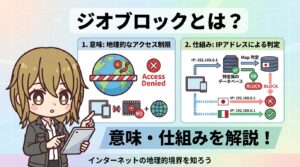
ちなみにVPNの仕組みは、ジオブロックと呼ばれる地域制限をこえるのにも使われています。
まずはVPNを試して、どこでも安心してWi-Fiを使えるようにしておきましょう!