動画を見ている途中でVPNが切れていた、という経験はありませんか?
気づかないうちに、自分の本当のIPアドレスがそのまま相手に伝わっているかもしれません…
それを止めてくれるのが「キルスイッチ」です!
この記事では、VPNのキルスイッチについて紹介しています。
意味や必要な理由、NordVPN・MillenVPN・ExpressVPNでの設定方法までまとめています。
 SUZUKA
ぜひ参考にしてみてください!
VPNのキルスイッチとは?意味をわかりやすく解説
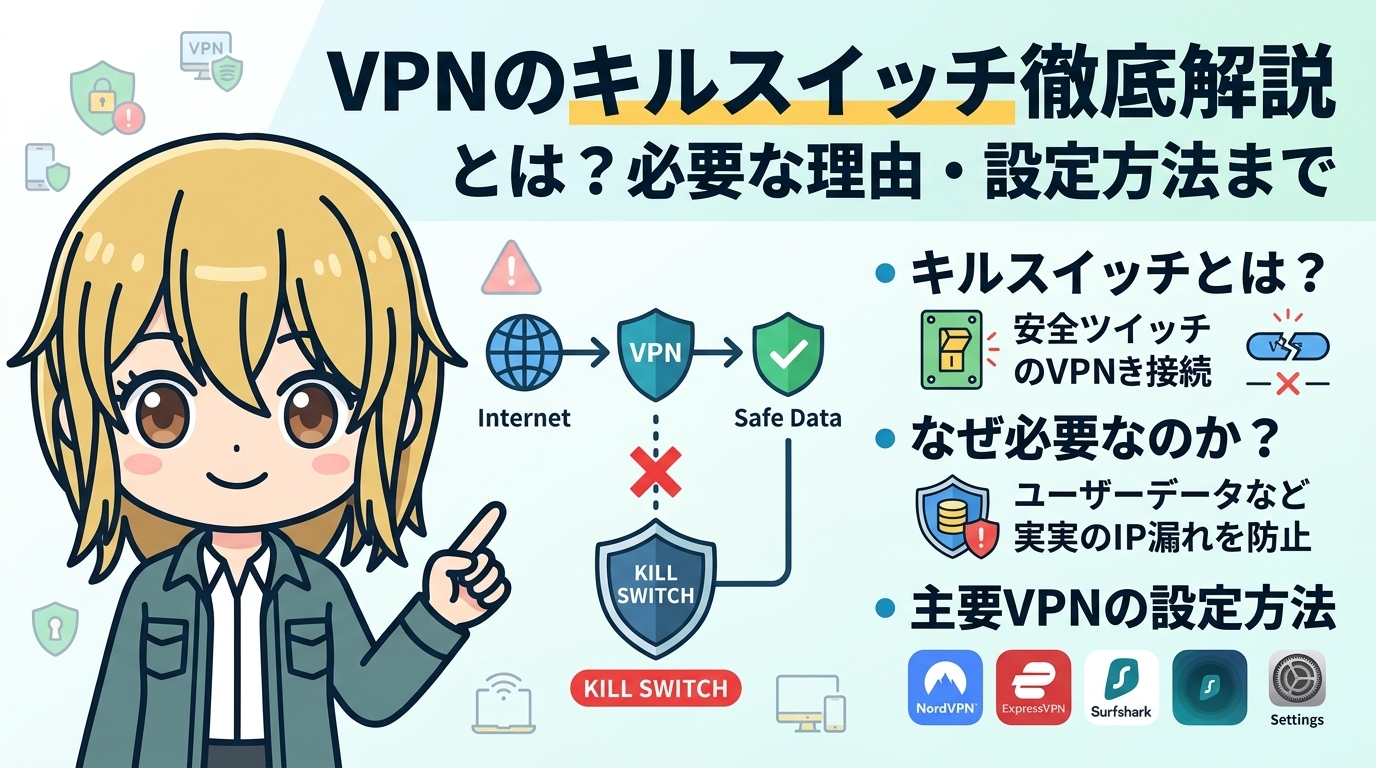
キルスイッチとは、VPNの接続が切れた瞬間に、端末のネット通信を自動で止めてくれる機能です。
VPNがちゃんとつながっている間は普通に使えて、切れたときだけ通信を止めてくれるという感じですね。
名前はちょっと物騒なのですが、やっていることは「守られていない状態のまま通信させない」だけです。
Mozilla VPNの公式ヘルプにも、キルスイッチはプライバシーを守るのに欠かせない機能で、ネットが不安定になったり切れたりしたときに働くと書かれています。
VPNは通信を暗号化してIPアドレスを隠してくれますが、切れてしまえばただの普通の回線に戻ります。
キルスイッチは、その戻ってしまう時間をゼロにしてくれる機能というわけです。
SUZUKAここが分かっていれば、VPNアプリの設定画面でキルスイッチという項目を見つけたときに、迷わずオンにできますね!
ちなみにVPNの基礎知識だと「ジオブロック」もセットで知っておくと役立ちますので、ジオブロックとはもあわせて読んでみてください。
なぜVPNにキルスイッチ機能が必要なのか
キルスイッチが必要なのは、VPNが自分の知らないうちに切れてしまうからです。
VPNの接続が落ちるきっかけは、だいたいこのあたりですね。
- 電波の弱い場所で回線が一瞬途切れた
- つないでいたサーバーが混んでいて切り替わった
- スマホやパソコンがスリープから復帰した
- アプリの更新や再起動が入った
動画も読み込めますしSNSも開けますので、切れたことに気づく手がかりがほとんどありません…
その間はずっと、VPNなしの状態で通信が続いていることになります。
キルスイッチを入れておけば、その気づけない時間そのものが無くなります。
SUZUKA「ちゃんとつながってるかな」と何度もアプリを開いて確かめなくてよくなるので、気持ちがかなり楽になりますね!
なお、そもそもの通信の安全性が心配なら、無料VPNのリスクをまとめたVPNネコは危険?も読んでおくと判断しやすいです。
キルスイッチが無いとどうなる?VPN切断時に起こる具体的なリスク
キルスイッチが無いままVPNが切れると、実際のIPアドレスがそのまま相手のサービスに伝わります。
VPNにつないでいる間、こちらのIPアドレスはVPNサーバーのものに置き換わっています。
切れた瞬間にその置き換えが外れて、いつもの回線のIPアドレスで通信が続いてしまうんですね。
IPアドレスからは、だいたいの地域と使っているプロバイダが分かります。
名前や住所がそのまま出るわけではないのですが、どの国のどのあたりから見ているかは相手に伝わってしまいます。
たとえば海外から日本のサービスを見ている最中にVPNが切れると、そこから先は現地のIPアドレスでアクセスしている状態。再生が急に止まって地域制限のエラーが出るのは、これが理由です。
もう1つが、通信の中身が暗号化されないまま流れてしまうことです。
暗号化されていない通信は、同じネットワークにいる第三者に中身を読み取られる可能性があります。
わたしも一度、カフェで作業していたときにVPNが切れていたことがありました。
画面はいつも通りに表示されていましたので、30分ほど経ってアプリを開くまでまったく気づかず…
その間ずっと無防備だったと思うと、さすがにヒヤッとしましたね。
SUZUKAそれ以来、キルスイッチは必ずオンにしています
とはいえ、VPNが切れた瞬間に必ず盗み見される、という話ではありません。
気をつけたいのは、次に紹介する公共Wi-Fiのような環境ですね。
公共Wi-Fiや不安定な回線で特に重要な理由
キルスイッチがいちばん大事になるのは、カフェ・空港・ホテルの公共Wi-Fiを使うときです。
公共Wi-Fiは、同じ電波に知らない人が何人もつながっている状態。
パケットスニファーと呼ばれるツールを使うと、そのネットワークを流れている暗号化されていない通信の中身を、技術的には読み取れてしまいます。
お店の正規のWi-Fiとそっくりな名前のアクセスポイントを用意しておいて、間違えてつないだ人の通信を盗み見るという方法ですね。
うっかりつないでしまうと、パスワードやクレジットカード番号を抜き取られることがあります。
総務省の公衆無線LANセキュリティ分科会報告書にも、暗号化されていないWi-Fiでは、つないでいる機器どうしで他の人の通信をのぞき見できてしまうおそれがあると書かれています。
※この報告書は2018年3月に公表されたものです。
ホテルや空港のWi-Fiでメールを開いたり、ネットバンキングにログインしたりすること、けっこうありますよね。
そのタイミングでVPNが一瞬でも切れたら、暗号化されていない通信がそのまま流れます。
キルスイッチを入れておけば切れた時点で通信が止まりますので、旅行先や出張先のWi-Fiでも落ち着いて使えます。
電波が不安定な場所も同じですね。
地下・移動中の電車・機内Wi-Fiあたりは接続が途切れやすく、VPNも一緒に落ちます。
自分でVPNを切ったつもりはないのに切れているので、けっこう怖いです。
SUZUKAよく出歩くなら、キルスイッチはオンにしておくのがおすすめです!
キルスイッチの種類(システムキルスイッチとアプリキルスイッチの違い)
キルスイッチは、通信を止める範囲で2種類に分かれます。
キルスイッチの2つの種類
| システムキルスイッチ | 端末のインターネット通信そのものが止まる |
|---|---|
| アプリキルスイッチ | 指定したアプリの通信だけが止まる |
NordVPNの公式ヘルプでも、Internet Kill SwitchとApp Kill Switchという形で分けて案内されています。
システムのほうは、VPNが切れた瞬間にネットがまるごと使えなくなります。
いちばんしっかり守れるのですが、そのとき使っていたオンライン会議や通話も同時に止まります。
アプリのほうは、あらかじめ指定したアプリだけを止めてくれます。
ブラウザと動画アプリだけ指定しておけば、それ以外の通信は生きたままです。
迷ったらシステム側でOKです。
SUZUKAとにかく漏らしたくないならシステム、止まると困るアプリがあるならアプリ単位、という選び方で問題ありませんね!
主要VPNのキルスイッチ機能を比較(NordVPN・MillenVPN・ExpressVPN)
主要な3社のキルスイッチを並べると、こんな感じです。
主要3社のキルスイッチ比較
| VPN | 機能の名前 | 初期状態 | 使える端末 |
|---|---|---|---|
| NordVPN | Kill Switch (Windows版はインターネット全体・アプリ単位) | オフ (自分でオンにする) | ・Windows ・macOS ・Linux ・iOS ・Android |
| MillenVPN | キルスイッチ | 設定メニューから切り替え | ・Windows ・macOS ・iOS ・Android |
| ExpressVPN | Network Lock (AndroidはNetwork Protection) | オン | ・Windows ・macOS ・Android など |
※2026年9月時点の情報です。
3社ともキルスイッチは用意されていますので、この中から選べば機能そのもので困ることはありません。
そのうえでわたしのおすすめはNordVPNです。
Windows版なら、インターネット全体を止めるタイプとアプリ単位で止めるタイプの両方を選べます。
使い方に合わせて調整できますね。
SUZUKAそれぞれの設定方法を順番に見ていきますね!
NordVPNのキルスイッチ機能と設定方法
NordVPNのキルスイッチは、Windows版ならインターネット全体を止めるタイプと、アプリ単位で止めるタイプの両方が使えます。
設定方法はOSごとに違いますので、まとめておきますね。
NordVPNのOS別キルスイッチ設定方法
| Windows | ・設定メニューからKill Switchを開く ・インターネットKill Switchをオンにするだけ ・インターネット全体/アプリ単位の両方を選べる |
|---|---|
| macOS | ・最新のアプリだと対象アプリを指定できる ・公式サイト版とApp Store版で作りが違うことがあるよう |
| Linux・iPhone | ・キルスイッチがアプリに組み込まれている ・オン・オフの項目は無し ・VPNが切れれば自動でネットも止まる |
| Android | ・OS側の「常時接続VPN」を使う ・端末の設定からVPNの項目を開いてオンにする ・Android 7以降なら使える |
1つ注意があります。
SUZUKA契約してアプリを入れただけでは動きませんので、使い始めに自分でオンにしておきましょう!
macOS版で対象アプリを選べるかどうかは、自分が入れた版の設定画面を開いて確かめるのが確実ですね。
LinuxとiPhoneはオン・オフの項目が無いかわりに、設定を忘れる心配がありません。
プロトコルについても1つ。
いまどのプロトコルでつないでいるかは、アプリの設定から見られます。
気になるなら、公式ヘルプとあわせて確かめておくと安心です。
スプリットトンネリングを一緒に使う場合は、NordVPNの公式ヘルプに専用の解説ページが用意されています。
SUZUKA組み合わせによって動きが変わる部分ですので、両方オンにするなら先に目を通しておきましょう!
※ここで紹介した仕様は2026年9月時点のものです。
まだ契約していないなら、手順はNordVPNの登録方法にまとめています。
料金が気になる場合はNordVPNの料金を、実際の使い心地はNordVPNの口コミを参考にしてみてください!
MillenVPNのキルスイッチ機能
MillenVPNにもキルスイッチがあります。
アプリを開いて左上の歯車マークを押すと、設定メニューが出てきます。
その中に「アプリ起動時・終了時の動作」「VPNプロトコル」「キルスイッチ」の3つが並んでいますので、キルスイッチをオンにすればOKです。
Windows・Mac・iPhone・Androidのどれでも使えます。
スマホのアプリからも切り替えられますので、パソコンを持ち歩かない旅行中でも設定できますね。
日本の会社が運営していてアプリもすべて日本語ですので、設定画面で迷いにくいのもいいところ。
くわしい評価はMillenVPNの口コミにまとめています。
ExpressVPNのキルスイッチ機能
ExpressVPNのキルスイッチは「Network Lock」という名前で用意されています。
確かめたい場合は、パソコン版なら左上のメニューからOptions、Generalと進んで、Network Lockの項目にチェックが入っているかを見ればOK。
Android版は名前が変わっていて「Network Protection」として同じ役割の機能が入っています。
iPhone版での呼び方はハッキリしませんので、アプリの設定画面で項目名を見てみるのが早いですね。
すでにExpressVPNを使っているなら、設定を変えなくてももう守られていますので、そのまま安心して使い続けて大丈夫ですよ。
そのほかの使い勝手はExpressVPNの口コミを参考にしてみてください。
VPNキルスイッチに関するよくある質問
SUZUKAキルスイッチについて、よく聞かれる質問にお答えしていきます!
キルスイッチをオンにすると通信速度は遅くなる?
キルスイッチが原因で通信速度が落ちることは、ほとんど気にしなくて大丈夫です。
キルスイッチがやっているのは、VPNがつながっているかを見張って、切れたら通信を止めることだけ。
暗号化の処理が新しく増えるわけではないので、速度を下げる要素がほとんどありません。
ただ、キルスイッチの速度への影響をはっきり計測したデータが公開されているわけではありませんので、そこは正直にお伝えしておきますね。
VPNをつないでいて遅いと感じる場合、原因はキルスイッチではなくサーバーとの距離や混み具合です。
SUZUKA近い国のサーバーに変えるだけで改善することも多いので、まずはそちらを試してみましょう!
キルスイッチはスマホ(iPhone/Android)でも使える?
キルスイッチはiPhoneでもAndroidでも使えます!
NordVPNのiOS版は、キルスイッチがアプリに組み込まれていて常に働く形です。
オン・オフの項目が無いぶん、設定し忘れる心配もありません。
Androidは、端末の設定にあるVPNの項目から「常時接続VPN」をオンにしておく形になります。
MillenVPNのように、アプリの設定メニューから直接切り替えられるVPNもあります。
SUZUKAまずは使っているアプリの設定画面を開いて、キルスイッチの項目があるか見てみましょう!
スマホだけで完結しますので、外出先でも数分あれば設定できますね。
キルスイッチが正常に動作しているか確認する方法はある?
キルスイッチが効いているかどうかは、自分で試して確かめられます。
よく紹介されているのは、この手順です。
VPNにつないでいない状態でipleak.netなどのIPアドレス確認サイトを開いて、いまのIPアドレスを控える
VPNにつないで同じサイトを開き直し、IPアドレスが変わっているか見る
キルスイッチをオンにしたまま、VPNアプリを強制終了する
もう一度同じサイトを開いて、ページが開けない状態になっているかを確かめる
4番でページが開けなければ、キルスイッチがきちんと通信を止めてくれています。
逆に1番で控えたIPアドレスが表示されたら、設定がオンになっていないということ。
SUZUKA3分もあれば終わりますので、設定したあとに一度やっておけば、それ以降は安心して使えますね!
まとめ:キルスイッチ対応のVPNで安全な通信を確保しよう
キルスイッチは、VPNが切れた瞬間に通信を止めて、実際のIPアドレスや通信の中身が外に出てしまうのを防ぐ機能です。
公共Wi-Fiを使う予定があるなら、オンにしておいて損はありません。
3社とも用意されていますが、Windows版ならインターネット全体とアプリ単位のどちらも選べるNordVPNがおすすめです!
NordVPN
1番のおすすめは「NordVPN」です!
- コスパが良い
- 世界で利用者数No.1のVPN
- 通信速度が業界トップクラス
- 日本含む126カ国にサーバーを設置
- 1タップでVPN接続できる
- 10台までシェアOK
- 30日間の返金保証
詳しくはNordVPNの口コミを参考にしてみてください。
NordVPNは業界トップクラスに通信速度が速いので、動画を見たりSNSを見ててもまったくカクつきません。
それに最近円高になってきた影響で値段が安くなっているので、かなりコスパの良いVPNになっています!
- 軍事レベルの暗号化技術
- ノーログポリシー
SUZUKANordVPNはこれらのセキュリティ技術を使っていますので、データの漏洩やハッキングも防げますね!
NordVPNは去年に引き続き「techradarが選ぶ2025年のNo.1VPN」に選ばれていますので、実績は十分!
10台まで同時接続もできますので、友だちや家族とシェアできます!
割引と期間延長キャンペーンを実施中!
| ベーシック | プラス | コンプリート | |
| 2年プラン (+4ヶ月無料) | 370円/月 (74%OFF) | 480円/月 (74%OFF) | 600円/月 (73%OFF) |
| 1年プラン | 620円/月 (56%OFF) | 750円/月 (59%OFF) | 870円/月 (61%OFF) |
| 1ヶ月プラン | 1,620円/月 (0%OFF) | 1,740円/月 (0%OFF) | 1,870円/月 (0%OFF) |
30日間の返金保証もありますので、お試し感覚で使ってみてください!
MillenVPN
次におすすめするのは「MillenVPN」です!
- コスパが良い
- 日本製の国内VPNで安心!
- 通信速度はふつう
- 日本含む140箇所にサーバーを設置
- 1タップでVPN接続できる
- 同時接続数が無制限
- 30日間の返金保証
詳しくはMillenVPNの口コミを参考にしてみてください。
MillenVPNは日本の「アズポケット株式会社」が運営しているVPNでして、日本の法令に則ったサービスですので安心して使えます!
もちろん日本の企業が運営しているサービスなので、アプリ内の言葉はすべて日本語ですし、サポートの対応も日本人がしてくれます。
SUZUKA国内のVPNで「396円~/月」から使えるのはMillenVPNだけですね!
- pcloudが1年間無料! └500GBのオンラインストレージ「pcloud」を1年無料で使えるクーポンを公式サイトで配布中
MillenVPNの1年プランと2年プランにも30日間の返金保証がありますので、ちょっとだけ試してみたい場合には1年プランか2年プランで契約するのがおすすめです!
ExpressVPN
つぎにおすすめなのが「ExpressVPN」です!
- すこし高級なVPN
- 世界で利用者数No.2のVPN
- 通信速度が業界トップクラス
- 日本含む105カ国にサーバーを設置
- 1タップでVPN接続できる
- 広告ブロッカー付き
- 8台までシェアOK
- 30日間の返金保証
詳しくはExpressVPNの口コミを参考にしてみてください。
ExpressVPNは常に高速で安定した通信をできますので、動画の再生やYouTubeの再生、ネットサーフィンなども遅延なくできます!
SUZUKA1つのアカウントで最大8台のデバイスに同時接続できますので、友だちと共有することもできますよ!
特別割と期間延長キャンペーンを実施中
| ベーシック | アドバンス | プロ | |
| 2年プラン (+4ヶ月無料) | 3,79ドル/月 (73%OFF) | 4,49ドル/月 (67%OFF) | 7,49ドル/月 (62%OFF) |
| 1年プラン (+3ヶ月無料) | 4,99ドル/月 (61%OFF) | 5,99ドル/月 (57%OFF) | 8,99ドル/月 (55%OFF) |
| 1ヶ月プラン | 12,99ドル/月 (0%OFF) | 13,99ドル/月 (0%OFF) | 19,99ドル/月 (0%OFF) |
ExpressVPNにも30日間の返金保証が用意されていますので、お試し感覚で使ってみるのもいいと思います。