Fire TV StickでTVerを開いたら、日本国内からご利用くださいと表示されて止まってしまった…
海外に住んでいる方なら、一度は見たことのある画面だと思います。
VPNを使えば、Fire TV Stickでも日本のテレビ番組を見られます!
おすすめはNordVPNで、30日間の返金保証がありますので、おためし感覚で使えますよ。
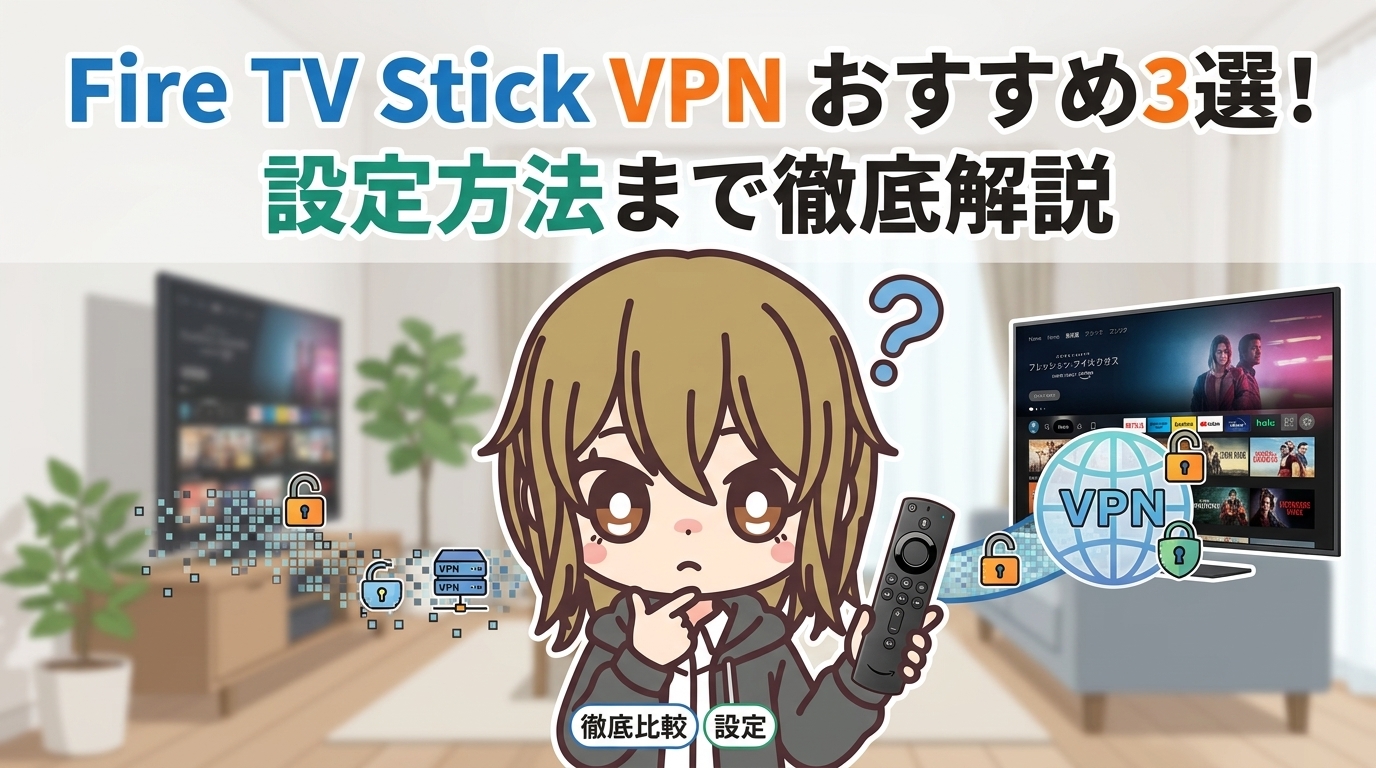
この記事では、Fire TV StickにおすすめのVPNについて紹介しています。
 SUZUKA
おすすめVPN3社の比較から設定手順までまとめていますので、ぜひ参考にしてみてください
Fire TV StickでVPNを使うと何ができる?
Fire TV StickにVPNを入れてできることは、大きく2つです。
海外から日本のテレビを見るか、日本から海外限定の配信を見るか、この2つですね!
どちらも理屈は同じで、つなぐサーバーの国を変えているだけです。
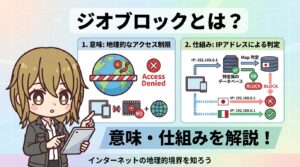
動画配信サービスは、アクセスしてきたIPアドレスを見て「どこの国から来た人か」を判定しています。
そして対象の国以外からのアクセスをはじいているわけですが、この仕組みがジオブロックと呼ばれる地域制限です。
くわしい仕組みはジオブロックとはにまとめていますので、あわせて読んでみてください。
自分がどちらのパターンなのかで、つなぐ先のサーバーが変わってきます。
そこさえ分かれば、あとはサーバーを選ぶだけなので迷わずに済みますよ。
海外にいながら日本のテレビ・動画配信サービスを見る
海外に住んでいたり長期で滞在していると、Fire TV StickでTVerやNHKプラスを開いても弾かれてしまいます。
やることは、VPNで日本のサーバーにつなぐだけ!
Fire TV Stickの通信が日本から来たものとして扱われますので、いつも通りアプリが動きます。
テレビにFire TV Stickを挿して、VPNをオンにしてからTVerを開く、という流れですね。
スマホの小さい画面ではなく、リビングの大画面で日本のバラエティやドラマを流せます。
SUZUKA夜に日本の番組を流しっぱなしにできるだけで、海外での暮らしはずいぶん気が楽になりますよ!
U-NEXTやAmazonプライムビデオのような有料の配信サービスも、同じように日本のサーバーにつなげば使えます。
Fire TV Stick以外の方法も知りたい場合は海外で日本のテレビを見る方法を、TVerをピンポイントで見たい場合はTVerを海外から見る方法を参考にしてみてください。
U-NEXTについてはU-NEXTを海外で見る方法にくわしく書いています。
日本にいながら海外限定の動画配信サービスを見る
逆にアメリカのサーバーにつなげば、日本にいながら海外限定のコンテンツを見られます!
Netflixは国ごとに配信しているラインナップが違いますので、日本では配信されていない作品が海外版にあったりします。
いつも見ている配信サービスに、まだ知らない作品がたくさんあると思うと、ちょっとワクワクしますね。
海外の放送局が運営している公式サイトも、現地のサーバーにつなげばそのまま再生できます。
SUZUKAうまく再生できないときは、同じ国の別のサーバーに変えて試してみましょう!
どの国のテレビを見たいかが決まっているなら、海外のテレビを日本で見る方法に国別のまとめがありますので、そちらから探してみてください。
Fire TV StickにおすすめのVPN3選
Fire TV Stickで使うVPNを選ぶとき、見るところは2つだけです。
- Amazon Appstoreに公式アプリがあるか
- 自分の端末の世代に対応しているか
Fire TV StickはAndroidをベースにした「Fire OS」というAmazon独自のOSで動いています。
Androidベースではあるのですが、Google Playは使えません。
アプリはAmazon Appstoreから入れることになりますので、ここに公式アプリがないVPNはそもそも候補から外れます。
この条件をクリアしていて、日本語でも情報が多いのがNordVPN・MillenVPN・ExpressVPNの3つ。
SUZUKAそれぞれの特徴と料金を並べておきますね!
NordVPN
1番のおすすめは「NordVPN」です!
- コスパが良い
- 世界で利用者数No.1のVPN
- 通信速度が業界トップクラス
- 日本含む126カ国にサーバーを設置
- 1タップでVPN接続できる
- 10台までシェアOK
- 30日間の返金保証
詳しくはNordVPNの口コミを参考にしてみてください。
NordVPNは業界トップクラスに通信速度が速いので、動画を見たりSNSを見ててもまったくカクつきません。
それに最近円高になってきた影響で値段が安くなっているので、かなりコスパの良いVPNになっています!
- 軍事レベルの暗号化技術
- ノーログポリシー
SUZUKANordVPNはこれらのセキュリティ技術を使っていますので、データの漏洩やハッキングも防げますね!
NordVPNは去年に引き続き「techradarが選ぶ2025年のNo.1VPN」に選ばれていますので、実績は十分!
10台まで同時接続もできますので、友だちや家族とシェアできます!
割引と期間延長キャンペーンを実施中!
| ベーシック | プラス | コンプリート | |
| 2年プラン (+4ヶ月無料) | 370円/月 (74%OFF) | 480円/月 (74%OFF) | 600円/月 (73%OFF) |
| 1年プラン | 620円/月 (56%OFF) | 750円/月 (59%OFF) | 870円/月 (61%OFF) |
| 1ヶ月プラン | 1,620円/月 (0%OFF) | 1,740円/月 (0%OFF) | 1,870円/月 (0%OFF) |
30日間の返金保証もありますので、お試し感覚で使ってみてください!
MillenVPN
次におすすめするのは「MillenVPN」です!
- コスパが良い
- 日本製の国内VPNで安心!
- 通信速度はふつう
- 日本含む140箇所にサーバーを設置
- 1タップでVPN接続できる
- 同時接続数が無制限
- 30日間の返金保証
詳しくはMillenVPNの口コミを参考にしてみてください。
MillenVPNは日本の「アズポケット株式会社」が運営しているVPNでして、日本の法令に則ったサービスですので安心して使えます!
もちろん日本の企業が運営しているサービスなので、アプリ内の言葉はすべて日本語ですし、サポートの対応も日本人がしてくれます。
SUZUKA国内のVPNで「396円~/月」から使えるのはMillenVPNだけですね!
- pcloudが1年間無料! └500GBのオンラインストレージ「pcloud」を1年無料で使えるクーポンを公式サイトで配布中
MillenVPNの1年プランと2年プランにも30日間の返金保証がありますので、ちょっとだけ試してみたい場合には1年プランか2年プランで契約するのがおすすめです!
ExpressVPN
つぎにおすすめなのが「ExpressVPN」です!
- すこし高級なVPN
- 世界で利用者数No.2のVPN
- 通信速度が業界トップクラス
- 日本含む105カ国にサーバーを設置
- 1タップでVPN接続できる
- 広告ブロッカー付き
- 8台までシェアOK
- 30日間の返金保証
詳しくはExpressVPNの口コミを参考にしてみてください。
ExpressVPNは常に高速で安定した通信をできますので、動画の再生やYouTubeの再生、ネットサーフィンなども遅延なくできます!
SUZUKA1つのアカウントで最大8台のデバイスに同時接続できますので、友だちと共有することもできますよ!
特別割と期間延長キャンペーンを実施中
| ベーシック | アドバンス | プロ | |
| 2年プラン (+4ヶ月無料) | 3,79ドル/月 (73%OFF) | 4,49ドル/月 (67%OFF) | 7,49ドル/月 (62%OFF) |
| 1年プラン (+3ヶ月無料) | 4,99ドル/月 (61%OFF) | 5,99ドル/月 (57%OFF) | 8,99ドル/月 (55%OFF) |
| 1ヶ月プラン | 12,99ドル/月 (0%OFF) | 13,99ドル/月 (0%OFF) | 19,99ドル/月 (0%OFF) |
ExpressVPNにも30日間の返金保証が用意されていますので、お試し感覚で使ってみるのもいいと思います。
3社とも30日間の返金保証がついていますので、まず試してみて合わなければやめられます。
ただMillenVPNのワンタイムプランのように、返金保証の対象にならないプランもあります。
Fire TV Stickという目線で見ると、いちばん気をつけたいのが自分の端末の世代への対応です。
Fire TV Stick目線で見た3社の特徴
| NordVPN | 新しい世代のFire TV Stick向けのアプリをいち早く出しているので、いま売られているモデルならどれでも迷わずに済む |
|---|---|
| MillenVPN | 日本の会社が運営しているVPNで、サポートのやり取りも日本語で完結するのが心強い |
| ExpressVPN | 新世代向けアプリはリモコン操作を前提に作られていて、よく使う接続先をお気に入りに登録できる |
SUZUKA料金や返金の条件は時期やプランで変わりますので、申し込む前に公式サイトで確かめてみてください
Fire TV StickでVPNを契約・設定する前に知っておきたい注意点
Fire TV Stickだけでは、有料VPNの契約を完了できません。
先にスマホかPCのブラウザから契約して、そのアカウントでFire TV Stickのアプリにログインする流れになります。
リモコンの十字キーでメールアドレスやクレジットカードの番号を打ち込むのは、正直かなりしんどいですので…
SUZUKA設定する前の日にでも、スマホで契約だけ済ませておくと当日がラクですよ!
なおここで紹介している対応状況や返金保証の条件は、2026年9月時点の情報です。
もうひとつ大事なのが、自分のFire TV Stickの世代を確かめておくこと。
これまでのFire TV Stickは、Androidをベースにした「Fire OS」で動いていました。
ところが2025年9月から10月に出た「Fire TV Stick 4K Select」から、Amazonは「Vega OS」という新しいOSに切り替えています。
2026年4月以降に出た「Fire TV Stick HD」もVega OS搭載です。
Vega OSはLinuxをベースにした完全な別物ですので、これまでのAndroid向けVPNアプリはそのままでは動きません。
いま売られている「4K Plus」「4K Max」は引き続きFire OS 8で、2030年までアップデートが続く予定になっています。
ざっくり整理すると、こんな感じです。
Fire TV Stickのモデル別の搭載OS
| モデル | 搭載OS |
|---|---|
| Fire TV Stick 4K Plus・4K Max などの従来モデル | Fire OS(Androidベース) |
| Fire TV Stick 4K Select・HD など2025年10月以降のモデル | Vega OS(Linuxベース) |
そしてVega OSでは、サイドロードもできなくなりました。
これまでは公式アプリがないVPNでもこの手が使えましたが、新しいモデルでは通用しません。
つまり新しいFire TV Stickを買ったなら、Amazon Appstoreに公式アプリがあるVPNしか選べないというわけです!
NordVPNはVega OS向けのアプリを他社よりも早く出していますので、いま売られているモデルならどちらの世代でもそのまま使えます。
第2世代やFire TV Stick Basic editionも中のAndroidのバージョンが古く、NordVPNの対応外になっています。
SUZUKA手元のFire TV Stickが何年も前に買ったものなら、買い替えも含めて考えたほうがいいかもです…
料金プランの中身をくわしく見ておきたい場合は、NordVPNの料金を参考にしてみてください。
Fire TV StickにNordVPNを設定する手順
ここからは、実際にFire TV StickへNordVPNを入れて日本のテレビを見るまでの手順を紹介していきますね!
慣れていれば5分もかかりません。
まずはスマホかPCのブラウザからNordVPNの公式サイトにアクセスして、契約を済ませます。
入力するのはメールアドレスと支払い情報だけですので、数分で終わりますよ。
プランは迷ったら一番シンプルなもので大丈夫です。
30日間の返金保証がありますので、合わなければ返金申請すれば料金は戻ってきます!
登録画面のくわしい手順はNordVPNの登録方法に画像付きでまとめていますので、はじめてなら先に見ておくと安心です。
次はFire TV Stickの操作です。
ホーム画面の左上にある検索(虫めがねのマーク)を選んで、「NordVPN」と入力します。
検索結果に出てきたNordVPNのアプリを選んで、「入手」または「ダウンロード」を押せばインストールが始まります。
Amazon Appstoreの公式アプリですので、パソコンでファイルを用意したりといった準備はいりません。
インストールが終わったらアプリを開いて、STEP①で登録したメールアドレスとパスワードでログインします。
ログインできたら、サーバーの一覧から接続したい国を選ぶだけ!
海外から日本のテレビを見るなら「Japan」、日本から海外の配信を見るなら見たい国を選びます。
接続中の表示に変わったら準備完了です。
わたしが最初にやったときは、ログインのところでメールアドレスを打ち間違えていて、しばらく先に進めませんでした…
あとはFire TV StickでTVerやNHKプラス、U-NEXTなどのアプリを開けば、そのまま番組が再生されます。
再生中もVPNはつないだままにしておきましょう!
途中でVPNを切ると、次の動画を選んだタイミングで地域制限のエラーが出ることがあります。
ここまでできれば、あとはいつも通りテレビを楽しむだけですね。
Fire TV Stick × VPNに関するよくある質問
Fire TV StickでVPNを使うときによくある質問に答えていきますね!
SUZUKA気になる内容があれば、チェックしてみてください♪
無料VPNは使える?
SUZUKA個人的には、無料VPNはおすすめしません…
そもそも無料VPNの多くは、Amazon Appstore向けの公式アプリを出していません。
Fire OSの端末ならサイドロードという手もありますが、公式ルート以外から入れたアプリは中身が書き換えられていることもあります。
Vega OSの新しいモデルではサイドロード自体ができませんので、公式アプリがない無料VPNは入れる方法がありません。
それに無料VPNの中には、利用者の通信内容を集めて第三者に売ることで儲けているサービスもあります。
無料VPNは有料のものに比べてサーバーの数も帯域も少ないので、動画を見るには速度の面でも厳しいです。
SUZUKAテレビを見るためだけに自分の通信を丸ごと預けることになりますので、わたしとしては使わないほうがいいと思いますね…
VPNを使うと動画が止まる・遅くなることはある?
VPNをつなぐと、通信速度は多少落ちます。
通信を暗号化してVPNのサーバーを経由させますので、その分だけ手間が増えるからですね。
ただ有料VPNであれば、動画が止まって見られないということはほとんどないです。
もし再生が引っかかるようなら、まず試したいのは接続するサーバーを変えること。
距離が遠いサーバーほど往復に時間がかかりますし、利用者が集中しているサーバーも混雑して遅くなります。
日本の番組を見たいなら、同じ日本のサーバーの中で別の候補に変えるだけでも変わってきますよ!
わたしも一度、映画の途中で何度も読み込みが入ってしまったことがありました。
サーバーを別の日本の候補に切り替えたら、そのあとは最後まで止まらずに見られました!
Fire TV Stick以外の端末でも同じVPNを使える?
1つ契約すれば、ほかの端末でもそのまま使えます!
NordVPNなら10台まで同時に接続できますので、Fire TV Stickとスマホ、ノートPCを一緒につないでおけます。
アプリを入れられる端末ならだいたい対応していると思ってもらえればよいかと。
スマホ・タブレット・PC・スマートTVのほか、Android TV BOXのような専用のデバイスでも使えます。
1台分の料金で家中の端末をカバーできますので、Fire TV Stickのためだけに契約してもムダにはなりませんね。
SUZUKA同時につなげる台数はVPNによって違いますので、契約前に公式サイトで確かめてみてください
まとめ:Fire TV StickにはNordVPNがおすすめ
Fire TV Stickで使うVPNなら、NordVPNを選んでおけば間違いなしです!
Amazon Appstoreに公式アプリがありますし、Vega OSの新しい機種にもいち早く対応していますので、いま売られているモデルならどれを持っていても迷わずに済みます。
SUZUKA契約はFire TV Stickではできませんので、先にスマホかPCで済ませておきましょう!
あとはAmazon Appstoreからアプリを入れて、ログインして、つなぎたい国のサーバーを選ぶだけ。
30日間の返金保証がありますので、まずは手持ちのFire TV Stickでちゃんと動くかどうかを試してみてください。
いつものテレビをリビングの大画面で見られるようになると、それだけで毎日の過ごし方が変わりますよ!