- 海外から管理画面に入れない理由
- アクセス制限の解除手順
- 解除せずに済ませる方法
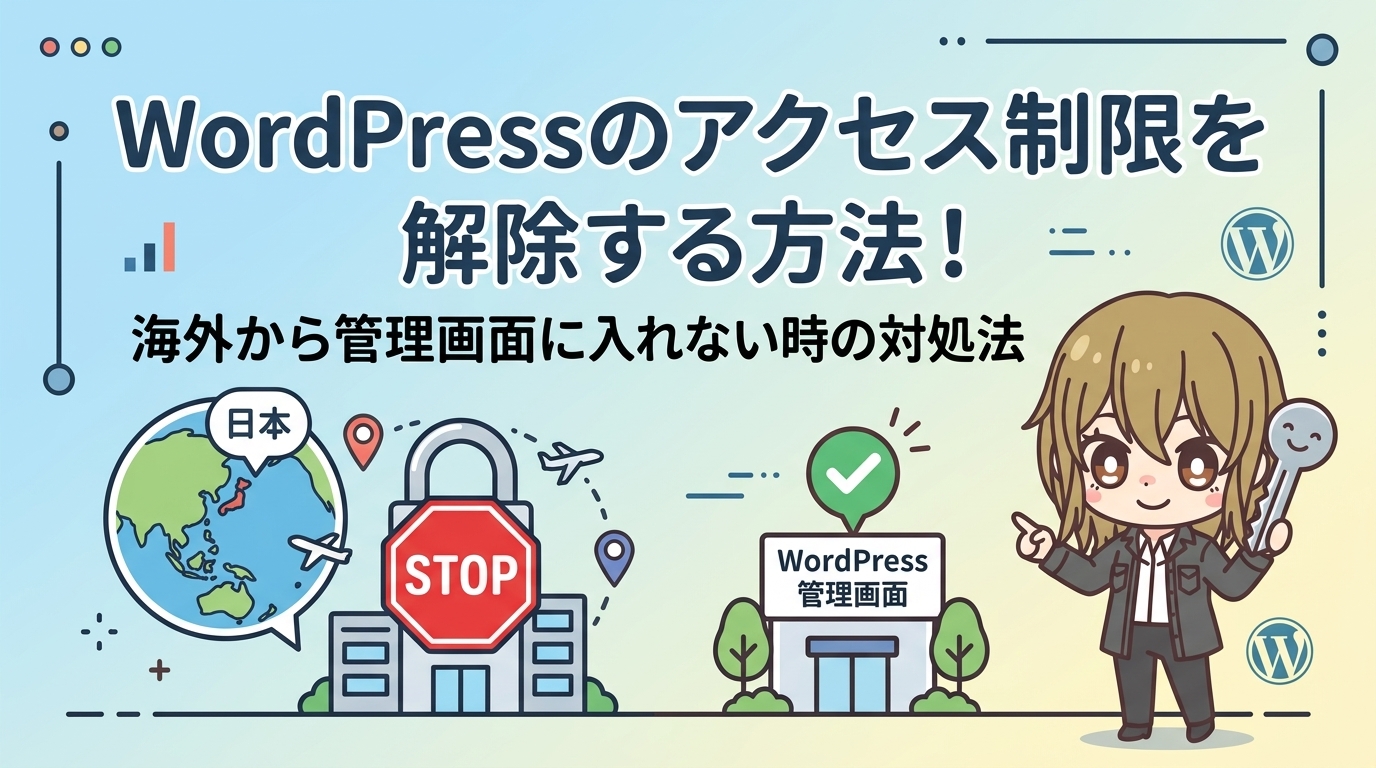
海外に着いてからWordPressの管理画面をひらいたら、「403 Forbidden」と表示されてログインすらできない…。
サイトのトップページはふつうに見えているのに、wp-adminだけ弾かれるので、よけいに不安になりますよね。
原因はレンタルサーバーの海外アクセス制限ですので、設定をオフにするか、VPNで日本のIPからアクセスすれば解決できます!
この記事では、WordPressのアクセス制限を解除する方法について紹介しています!
海外から管理画面に入れないときの対処法をまとめていますので、ぜひ参考にしてみてください!
WordPressの管理画面に海外からアクセスできない・「403 Forbidden」が出る理由
海外から管理画面に入れないのは、契約しているレンタルサーバーが海外からのアクセスをブロックしているからです。
WordPressの設定ミスでもプラグインの不具合でもありませんので、まずは安心してください!
ConoHa WINGは初期設定でこのブロックがオンになっていますので、自分で触った覚えがなくても弾かれてしまうんです…
見分け方はかんたんで、サイトのトップページは海外からでも表示されるのに、wp-adminやwp-login.phpだけ403になるという状態。
制限の対象が、攻撃されやすい管理画面まわりだけに絞られているからですね。
- 海外からでも表示される
- 403で弾かれる
 SUZUKA
わたしも海外から自分のブログをひらいたとき、サイトは見えるのに管理画面だけ入れなくて、最初はサーバーが落ちたのかと思いました
海外アクセス制限とは(レンタルサーバー側のセキュリティ機能)
海外アクセス制限とは、日本の外のIPアドレスからのアクセスをサーバー側でブロックする機能のこと。
WordPressを狙った不正ログインは、海外のサーバーから自動化ツールで大量に仕掛けられます。
日本からのアクセスだけ通すようにしておけば、この手の攻撃はまとめて届かなくなるというわけです!
実際にエックスサーバーは2025年1月29日、国外からの不正アクセスの手口がうまくなっているとして制限の範囲を強化しています。
サーバー会社のほうから対策を強めてくるくらいですので、オフにするのが前提の機能ではないんですね。
仕組み自体は、VPNの話でよく出てくる地域制限(ジオブロック)と同じ考え方です。
ジオブロックの仕組みをもっと詳しく知りたいなら、ジオブロックとはもあわせて参考にしてみてください!
ConoHa WINGで海外アクセス制限を解除する手順
ConoHa WINGなら、コントロールパネルの「海外アクセス制限」をオフにすれば管理画面に入れるようになります。
作業そのものは数分で終わりますので、今すぐ記事を直したいときでもあわてずに済みますね!
画面の配置はConoHa WING側の仕様変更で変わりますので、見当たらないときは公式サポートの案内もあわせて見てみてください。
サイト管理→サイトセキュリティ→WordPressセキュリティから設定する
設定画面までは、コントロールパネルにログインしてから4ステップでたどり着けます!
- 上部メニューの「WING」をひらく
- 左メニューの「サイト管理」を選ぶ
- 「サイトセキュリティ」をひらく
- 「WordPressセキュリティ」タブの「海外アクセス制限」を表示する
WordPressセキュリティのタブには、ログイン制限・コメント制限・海外アクセス制限の3つが並んでいます。
今回いじるのは海外アクセス制限だけですので、ほかの2つはそのままでOKです!
「ダッシュボード」「XML-RPC API」「REST-API」「wlwmanifest.xml」をそれぞれOFFにする
海外アクセス制限の中には、下の4つと「Abilities API」をあわせて項目が5つあって(2026年10月時点)、それぞれ個別にオン・オフを切り替えます。
- ダッシュボード
└wp-adminやwp-login.phpへのアクセス - XML-RPC API
└スマホアプリや外部ツールからの投稿 - REST-API
└外部サービスとのデータ連携 - wlwmanifest.xml
└外部の投稿ツールが読みにいく設定ファイル
とりあえずログインできればいいなら、まずは「ダッシュボード」のトグルをOFFにします!
ただ、ここだけ切り替えても残りの3つは制限がかかったままなんです…
スマホアプリから投稿していたり外部ツールとつないでいるなら、全部OFFにしておきましょう!
5つ目の「Abilities API」も、外部ツールとつないでいるならあわせてOFFにしておきましょう!
設定を変えたのに403が消えないときは、ブラウザのキャッシュを消してから管理画面をひらき直してみてください!
用事がすんだらオンに戻すのを忘れずに!
SUZUKAわたしは戻し忘れたまま1ヶ月ちかく放置してしまったことがあります…
アクセス制限を解除したままにするリスク(セキュリティ低下に注意)
制限をオフのままにすると、海外からの自動ログイン攻撃がそのまま自分のサイトに届くようになります。
XML-RPCを使った総当たり攻撃(ブルートフォース攻撃)がいちばん多いです。
総当たり攻撃とは、パスワードを片っぱしから試してログインを破ろうとする攻撃のこと!
XML-RPCには「system.multicall」という、1回の通信で複数の処理をまとめて送れる機能があります。
これを悪用されると、1回のリクエストで数百から数千通りのパスワードを一気に試されてしまいます。
ログイン回数の制限やreCAPTCHAを入れていても、ログインフォームを通らない攻撃なので素通りされます…
パスワードを破られたあとが問題です。
さくらインターネットも、管理画面に入られたあとプラグインに偽装した不正ファイルを置かれ、バックドアを作られる手口に注意をよびかけています。
バックドアを作られると、サーバー内のファイルを書き換えられたり、外部への攻撃の踏み台にされたりします。
サイトを壊されるだけでなく、自分のサーバーが加害者側にされてしまうのがつらいところ。
とはいえ、制限をオフにした瞬間に必ず乗っ取られるわけではありません。
正確には、自動化ツールからのログインの試みが毎日のように飛んでくる状態になる、という話です。
その状態で使い回しのパスワードを使っていると、ある日いきなり入られます。
どうしてもオフにして使うなら、下記の2つはセットでやっておきましょう!
- 二段階認証のプラグインを入れる
- 帰国したらすぐオンに戻す
二段階認証はスマホアプリの認証コードを足す仕組みで、パスワードが漏れてもログインだけは止められます!
SUZUKA正直いちばん多いのは、帰国後に戻し忘れて何ヶ月もそのまま…というパターンですね
- 海外からの攻撃が届く
- 帰国後に戻す作業がいる
- サーバーの設定はそのまま
- 戻す作業がいらない
ここまで読んで、できれば制限はオンのままにしておきたいと思ったはず。
VPNを使えば、サーバーの設定を1つも変えずに管理画面へ入れます!
【おすすめ】制限を解除せず、VPNで日本のIPに接続して安全にアクセスする方法
「VPN」を使えば、海外からでもWordPressの管理画面にアクセスできます!
- 無料!
- 3~5分でOK
- 現地でもすぐにできる
海外に来ると日本のアプリは使えなくなっていると思いますが、VPNを使って日本のサーバーと接続すれば、海外にいても日本のアプリを使えるようになります。
この状態でWordPressの管理画面(wp-admin)にアクセスすれば、いつも通りログイン・投稿・編集ができるようになるというわけです!
おすすめは「NordVPN」です。
- 30日間無料!
- 10人までシェアOK
- 通信速度が高速
- 回線が安定
- WordPress管理画面にアクセスできる
詳しくはNordVPNの口コミを参考にしてみてください。
登録方法の詳しい手順はNordVPNの登録方法を、料金プランの詳細はNordVPNの料金を、それぞれ参考にしてみてください。
NordVPNは30日間の返金保証があります。
旅行であれば30日以上滞在することはないと思いますので、帰国してから返金を受ければ料金を無料にできます!
STEP①:VPNを用意する
それでは実際にVPNを使って、海外からWordPressの管理画面に入る手順を紹介していきますね!
NordVPNの公式サイトにアクセス!
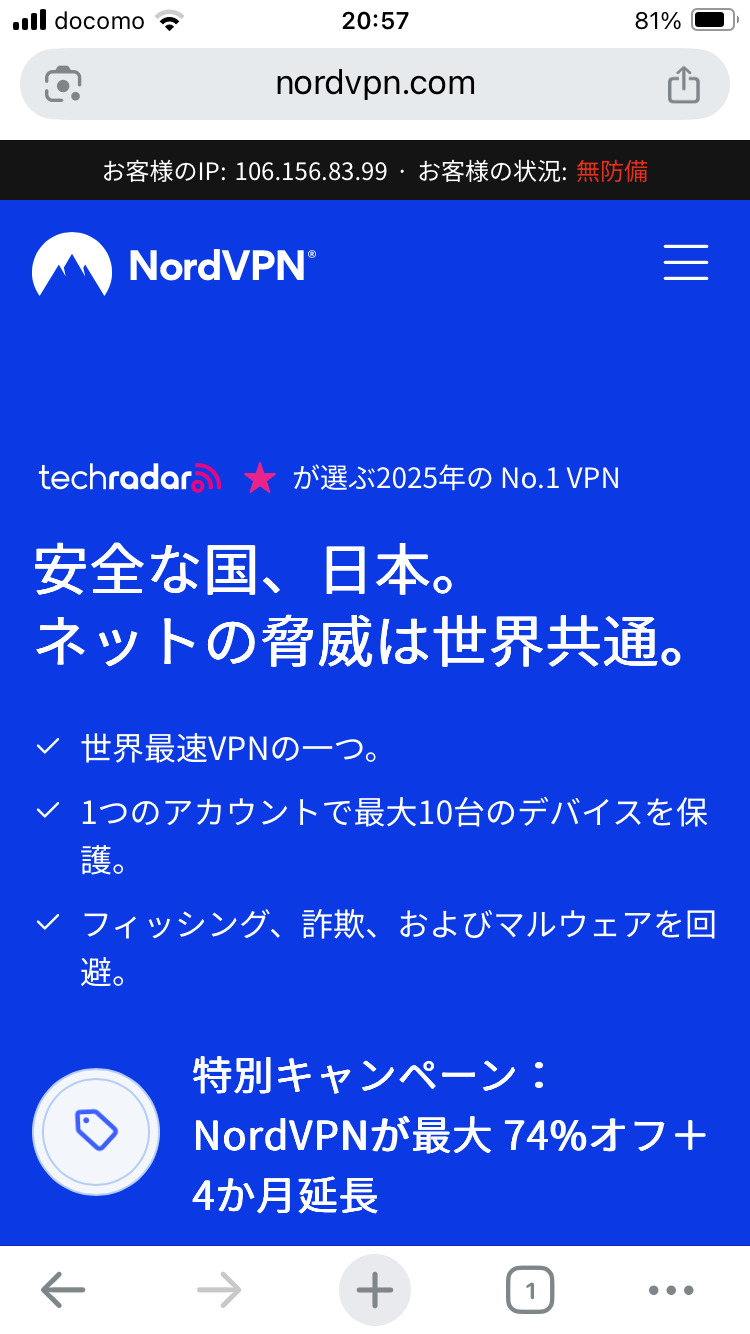
「NordVPNを購入」をタップします。

契約したいプランの購入ボタンをタップします。

「メールアドレス」と「クレジットカード情報」を入力して、「続ける」をタップすれば、NordVPNの契約が終わりです。

プランは一番下の「ベーシックプラン(1ヶ月契約)」で問題ないです!
1ヶ月以上の出張や移住なら、長期のプランを使えばOKです。
STEP②:VPNで日本のサーバーと接続する
契約がすんだら、アプリを入れてサーバー一覧から「Japan」を選ぶだけです。
NordVPNのアプリをダウンロード!
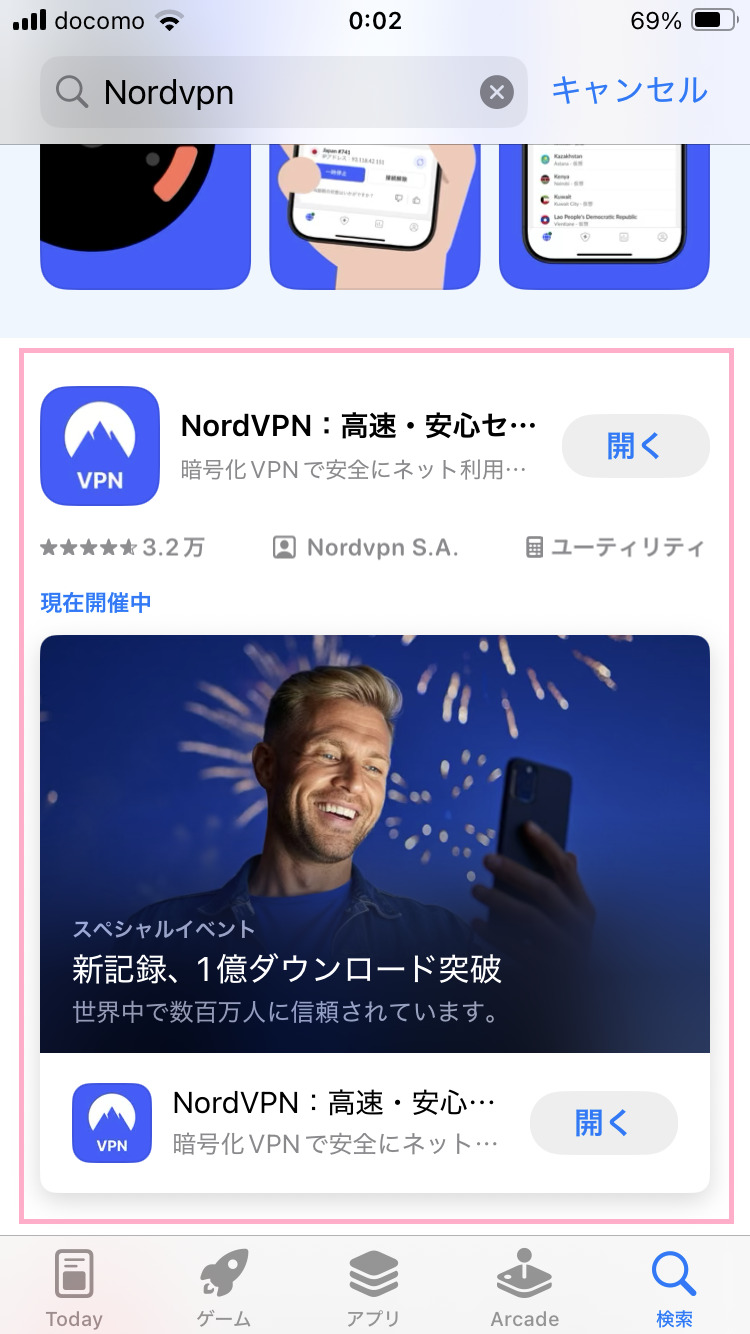
NordVPNのアプリを開いて「ログイン」をタップします。

利用規約に同意したら「同意して続行」をタップします。

登録するときに入力したメールアドレスを入れて「続行」をタップします。

パスワードを入力して「ログイン」をタップ。

ログインに成功できたら、サーバー一覧のなかから「Japan」を選択で、日本のサーバーとの接続が完了です!

ここまで3分ほどで終わりますので、ホテルのロビーでも空港の待ち時間でもすぐできますね。
STEP③:WordPress管理画面にアクセスする
日本のサーバーとつながったら、あとはいつも通りwp-adminをひらくだけでOKです!
403の画面は出ずに、ログインフォームがふつうに表示されるはずです。
サーバー側の制限はオンのままですので、セキュリティを落とさずに解決できました。
記事を書き終わったあとに設定を戻す作業もいりませんので、帰国後に放置してしまう心配もありませんね!
SUZUKAスマホアプリからの投稿も外部ツールとの連携も、VPNにつないでおけばそのまま動きますよ
ConoHa WING以外(Xserver・ロリポップ等)のレンタルサーバーでの対処法
ほかのレンタルサーバーでも、やることは同じで海外からのアクセス制限をオフにするだけです!
機能の名前だけ会社ごとに違いますので、そこさえ分かれば迷いません!
レンタルサーバー別の設定の名前
| ConoHa WING | 海外アクセス制限 |
|---|---|
| エックスサーバー | 国外アクセス制限設定 |
| ロリポップ! | 海外アタックガード |
| さくらのレンタルサーバ | 国外IPアドレスフィルター |
| お名前.comレンタルサーバー | 国外アクセス制限 |
エックスサーバーなら、サーバーパネルの「WordPressセキュリティ設定」から「国外アクセス制限」をひらきます。
2025年1月29日から2月7日にかけて「国外IPアクセス制限設定」から今の名前に変わっていますので、古い解説記事を見ながら探すと見つかりません…
ここでもXML-RPC APIとREST APIが別々の項目になっていますので、両方チェックしておきましょう!
ロリポップなら、管理画面の「セキュリティ」から「海外アタックガード」をひらいて、対象のドメインを無効に切り替えます。
どのサーバーでも共通なのは、制限がかかるのは管理画面まわりだけで、サイトの表示自体は海外からもできるところ。
読者から「サイトが見えない」と言われていないなら、原因はこの制限だと思って大丈夫です!
SUZUKA個人的には、サーバーごとに設定画面を探すのが地味に面倒なので、VPNで日本のIPにしてしまうほうが早いと思いますw
XML-RPC API・REST APIのアクセス制限にも注意(投稿アプリ・外部連携をしている場合)
ダッシュボードの制限を解除しても、スマホアプリからの投稿や外部連携が動かないままのことがあります。
原因は、XML-RPC APIとREST APIの制限が別のスイッチになっているからです。
XML-RPC APIは、WordPressを外部のアプリから離れたところで操作するための入り口。
スマホの公式アプリからの投稿や、ブログ投稿ツールからの更新はここを通ります。
たとえばJetpackのSNS連携がエラーになって、原因が「XML-RPC API」のオンのままだった、というケースもあります。
REST APIのほうは、WordPress 4.7から標準で入っている連携用の仕組みです。
外部のシステムから記事データを読み書きするときに使われますので、ヘッドレス構成のサイトだとここが止まるとページの表示まで壊れます。
別のサーバーからREST APIを呼び出していると、その通信が海外からのアクセス扱いでブロックされてしまうこともあります。
wlwmanifest.xmlは、外部の投稿ツールがWordPressの設定を読みにいくファイルです。
ここだけ制限が残っていても、ツール側がうまくつながらないことがあるんです…
SUZUKAわたしなら、思い当たるものがあるときは全部まとめてオフにしてしまいますね!
ちなみにVPNで日本のIPからアクセスしているなら、これらの項目は全部オンのままで大丈夫です!
サーバーから見れば日本からの通信ですので、どの入り口も最初から制限に引っかかりません!
よくある質問(Q&A)
WordPressのアクセス制限について、よく聞かれる質問をまとめておきますね♪
海外出張中だけの一時利用なら、アクセス制限は解除しなくていい?
出張や旅行のあいだだけなら、制限は解除せずVPNを使うほうがおすすめです!
短い滞在だと、帰国してから設定を戻す作業がまるごと抜けやすいからですね。
戻し忘れたサイトは、そのあとずっと海外からの攻撃を受け続ける状態になってしまいます…
NordVPNには30日間の返金保証がありますので、1週間や2週間の出張なら、帰国後に返金を受ければ料金はかかりません!
反対に移住して何年も海外から更新するなら、VPNを常用するか、制限をオフにして二段階認証を足すかの二択になりますね。
VPNを使ってWordPress管理画面にアクセスするのは規約違反や違法にならない?
VPNで自分のWordPressに入るのは、違法でも規約違反でもないのでご安心ください!
日本の法律に、VPNを使うこと自体を禁止するルールはありません!
そもそも入るのは自分のサイトの管理画面ですので、誰かのサービスの制限を破っているわけでもないんですね!
レンタルサーバー側も日本からのアクセスを通す前提で制限をかけていますので、そこに合わせているだけという感じです。
ただ、滞在している国によってはVPNを使うこと自体を規制していることもあります。
VPNの利用が違法にならないか詳しく知りたいなら、VPNの利用は違法にならないのかもあわせてチェックしてみてください!
WordPress以外の日本のサービス(ネットバンキング等)でも403エラーが出た場合は?
ネットバンキングや動画配信で403が出るのは、サービス側が海外からのアクセスを止めているからです。
自分のサーバーの設定ではありませんので、管理画面からオフにして解決…ということはできないんです…
こちらはVPNで日本のサーバーにつなぐ一択ですね!
サイト運営者としてではなく、ただ日本のサイトを見たいだけのケースは海外で「403 forbidden」が表示された時の対処法でまとめていますので、あわせてチェックしてみてください!
NordVPN以外のVPNとも比較して選びたい場合は?
ほかのVPNとも見比べてから決めたい、ということもありますよね。
MillenVPNなど他社VPNとの違いも比較したいなら、NordVPNとMillenVPNの比較も参考にしてみてください!
2社のちがいをまとめていますので、納得したうえで選べます!
まとめ:WordPressのアクセス制限は「解除」より「VPN」で安全に解決しよう
最後にこの記事の重要なポイントをまとめておきます!
- ①.サーバーの海外アクセス制限をオフにする
- ②.VPNで日本のサーバーに接続してからアクセスする
②なら設定を1つも変えずに済みますので、海外にいてもセキュリティを落とさずに更新を続けられます!
SUZUKAわたしとしては、出張先でも移住先でも、いつも通りの環境でサイトをいじれるVPNがいちばん安心だと思います!